
Microsoft 3D Maps для Excel – це засіб тривимірної візуалізації даних, який дає змогу по-новому переглядати інформацію. Надбудова 3D Maps дає змогу виявити аналітичні дані, які можуть не відображатися в традиційних двовимірних (двовимірних) таблицях і діаграмах.

За допомогою надбудови 3D Maps можна накреслити географічні та часові дані на 3D-глобусі або спеціальній карті, відобразити їх із часом і створити візуальні тури, якими можна поділитися з іншими користувачами. Скористайтеся надбудовою 3D Maps, щоб:
- Зіставлення даних Візуальне відображення понад мільйона рядків даних на картах Microsoft Bing у 3D-форматі з таблиці Excel або моделі даних у програмі Excel.
- Поглиблений аналіз. Отримайте глибше розуміння даних, переглядаючи їх у географічному просторі та спостерігаючи за тим, як дані з позначкою часу змінюються з плином часу.
- Поділіться історіями Введення знімками екрана та створюйте кінематографічні відео-тури з гідом, якими можна поділитися широкою, привабливою аудиторією, як ніколи раніше. Або експортуйте тури у відео та надайте до них доступ таким самим чином.
Кнопка 3D Map розташована в групі Тури на вкладці Вставлення стрічки Excel поруч із групою Діаграми .
Створення першої тривимірної карти
Якщо у вас є дані Excel із географічними властивостями у форматі таблиці або моделі даних( наприклад, рядки та стовпці з назвами міст, областей, районів, поштових індексів, країн або регіонів або довготи й широт), усе готово до початку роботи. Ось як це зробити:
- У програмі Excel відкрийте книгу, що містить таблицю або модель даних, яку потрібно переглянути в надбудові 3D Maps.
Відомості про використання власних даних див. в статті Підготовка даних для використання в надбудові 3D Maps.
Якщо у вас ще немає даних для дослідження, спробуйте завантажити один із наших зразків наборів даних. - .
- Натисніть кнопку Вставити>тривимірну карту або виберітьмодель>даних>3D Map.
(Перше натискання на кнопку Тривимірна карта автоматично активує надбудову 3D Maps.)
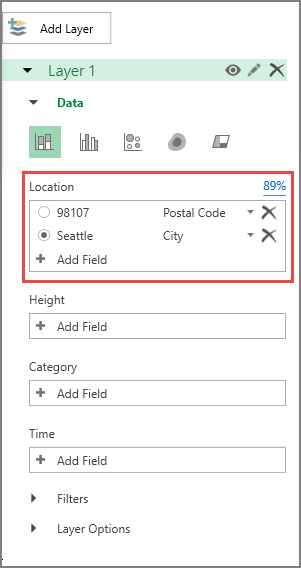
Надбудова 3D Maps використовує службу Bing, щоб геокодувати ваші дані на основі їхніх географічних властивостей. Через кілька секунд поруч із першим екраном Область шарів з’явиться глобус. - Переконайтеся, що поля в розділі Область шарів зіставлено правильно. Якщо це не так, клацніть стрілку розкривного списку будь-якого неправильно зіставленого поля, щоб зіставити його з відповідними географічними властивостями.
Наприклад, слід переконатися, що Київ розпізнається в розкривному списку як Місто.
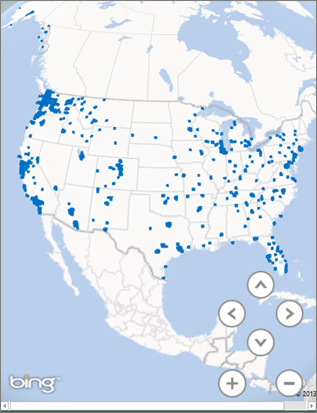
- Коли в надбудові 3D Maps наносяться дані, на глобусі починають відображатися крапки.
Вивчення зразків наборів даних у надбудові 3D Maps
Наші зразки наборів даних чудово підходять, щоб спробувати попрацювати з тривимірними картами. Просто завантажте одну з наведених нижче книг, які вже містять геопросторові дані, необхідні для початку роботи: