
Список дат можна швидко створити послідовно за допомогою  або команди Заповнити.
Використання маркера заповнення
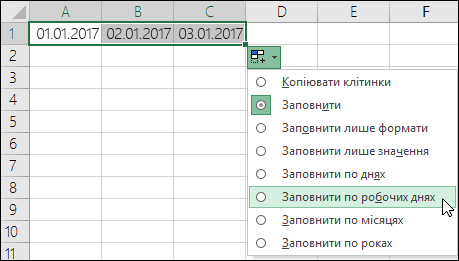
- Виділіть клітинку з першою датою. Перетягніть маркер заповнення через суміжні клітинки, які потрібно заповнити послідовними датами.
- Виділіть в нижньому правому куті клітинки, утримуйте натиснутою клавішу та перетягніть, щоб заповнити решту ряду. Маркери заповнення можна перетягувати вгору, униз або через електронну таблицю.
-
Використання команди "Заповнити"
- Виділіть клітинку з першим датою. Потім виділіть діапазон клітинок, які потрібно заповнити.
- Виберіть Заповнити>одиницю дати ряду>. Виберіть потрібну одиницю.
Порада.
Дати можна сортувати так само, як і будь-які інші дані. За замовчуванням дати сортуються від найранішої до найпізнішої дати.
Потрібна додаткова довідка?
Ви завжди можете поставити запитання експерту в спільноті tech Excel або отримати підтримку в спільнотах.