
| З 31 липня 2025 р. Microsoft Excel для Microsoft 365Excel для Microsoft 365 більше не підтримуватиме типи даних організації. Ці типи даних буде вилучено з колекції "Типи даних", а наявні не оновлюватимуться. Ця зміна оптимізує роботу з типами даних і дає змогу використовувати надійніші та підтримуваніші рішення, наприклад підключення до Power BI і використання власних надбудов Excel. |
|---|
Щоб перетворити тип даних на корпоративний, Excel шукає відповідність між значеннями клітинок і даними Power BI у типі даних, вибраному в колекції або області. За наявності збігу у клітинці відображатиметься піктограма типу даних, яка вказує на успішне перетворення. Якщо натомість відображається  , а натомість відкриється область вибору вибору даних, програмі Excel потрібна ваша допомога, щоб вибрати правильний тип даних.
Порада.
У вебпрограма Excel для  Вкладка "Тип даних" або кнопка
  Вкладка "Довідка" праворуч для переходу між областями.
Спробуйте!
В області " Вибір даних " перегляньте результати та виберіть відповідні.
Не бачите потрібного результату? Спробуйте виконати такі дії:
- Перевірте правильність написання тексту.
- Переконайтеся, що кожен унікальний термін знаходиться в окремій клітинці.
- Змініть значення в рядку пошуку або натисніть "Змінити ", щоб переглянути всі типи даних і вибрати інший.
Порада.
Якщо все одно не вдається знайти те, що потрібно, можливо, цей тип даних вам недоступний. Див. статтю про спеціальні таблиці Access Power BI у програмі Excel або про налаштування спеціальних таблиць у Power BI Desktop. Можливо, знадобиться звернутися до ІТ-адміністратора або власника набору даних Power BI по допомогу.
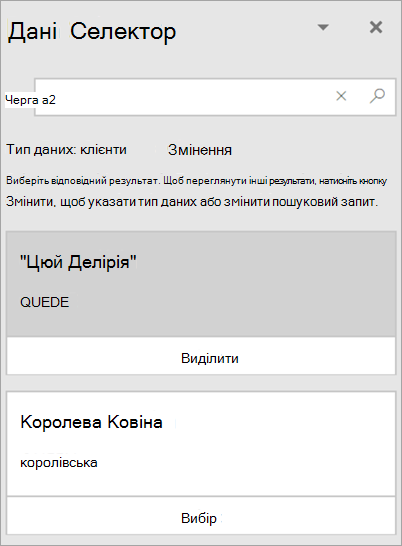
Після того, як ви виберете потрібний результат, засіб вибору даних переключиться на наступний результат, який потрібно ідентифікувати.
Коли всі значення клітинок зв'язані з певним типом даних, область вибору даних закриється, і ви зможете переглядати картки та вставляти дані.
Бажаєте отримати додаткову інформацію?
Доступ до таблиць Power BI у програмі Excel
Set featured tables in Power BI DesktopPower BI Desktop