
Формула масиву – це формула, яка може виконувати кілька обчислень над одним або кількома елементами масиву. Масив можна розглядати як рядок чи стовпець значень або комбінацію рядків і стовпців значень. Формули масивів можуть повертати один чи кілька результатів.
Починаючи з оновлення Microsoft 365 за вересень 2018 року, будь-яка формула, яка може повернути кілька результатів, автоматично розлиє їх униз або в сусідні клітинки. Ця зміна поведінки також супроводжується кількома новими функціями динамічного масиву. Формули динамічного масиву, незалежно від того, чи використовують вони наявні функції або функції динамічного масиву, необхідно вводити лише в одну клітинку, а потім підтверджувати за допомогою клавіші Enter. Раніше в застарілих формулах масиву спочатку потрібно було вибрати весь вихідний діапазон, а потім підтвердити формулу за допомогою комбінації клавіш Ctrl+Shift+Enter. Їх часто називають CSE-формулами.
За допомогою формул масивів можна виконувати складні завдання, зокрема:
- швидко створити зразки наборів даних;
- підрахувати кількість символів у діапазоні клітинок;
- підсумувати лише ті числа, які відповідають певним умовам (наприклад, найменші значення діапазону або значення, які перебувають між верхньою та нижньою межами);
- підсумувати кожне n-е значення в діапазоні.
У наведених нижче прикладах показано, як створювати формули масивів для однієї та кількох клітинок. За можливості ми додали приклади з деякими функціями динамічного масиву, а також з наявними формулами масивів, які введено як динамічні та застарілі масиви.
Завантаження прикладів
Завантажте зразок книги з усіма прикладами формул масиву в цій статті.
Масиви з кількома клітинками й однією клітинкою
У цій вправі пояснюється, як обчислити результати збуту за допомогою формул масивів для однієї та кількох клітинок. У першій частині вправи для обчислення набору проміжних підсумків використовується формула для кількох клітинок. У другій частині за допомогою формули для однієї клітинки обчислюється загальний підсумок.
Формула масиву для кількох клітинок
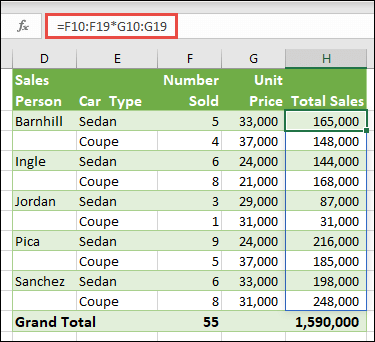
У цьому прикладі ми обчислюємо загальний обсяг продажу купе й седанів для кожного продавця за допомогою введення формули =F10:F19*G10:G19 у клітинці H10.
Якщо натиснути клавішу Enter, результати буде розподілено за клітинками H10:H19. Зверніть увагу, що діапазон розгортання буде взято в рамку, якщо виділити будь-яку клітинку в межах цього діапазону. Ви також можете помітити, що формули в клітинках H10:H19 неактивні. Вони доступні лише для довідки, тому, якщо потрібно змінити формулу, потрібно вибрати клітинку H10, у якій розташовано головну формулу.Формула масиву з однією клітинкою
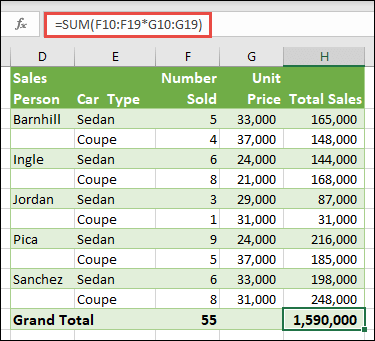
У клітинці H20 зразка книги введіть або скопіюйте та вставте формулу =SUM(F10:F19*G10:G19), а потім натисніть клавішу Enter.
У цьому випадку програма Excel перемножує значення масиву (діапазон клітинок F10 – G19), а потім за допомогою функції SUM підсумовує результати. Загальний обсяг збуту становить 1 590 000$.
Цей приклад демонструє, наскільки корисною може бути така формула. Наприклад, у вас 1 000 рядків даних. Усі ці дані або їх частину можна підсумувати, створивши формулу масиву в одній клітинці, не додавати формулу до кожного із 1 000 рядків Також зверніть увагу на те, що формула для однієї клітинки в клітинці H20 не залежить від формули для кількох клітинок (у клітинках H10 – H19). Це вказує на ще одну перевагу формул масивів – гнучкість. Ви можете змінити формулу в стовпці H. Це не вплине на формулу в стовпці H20. Також може бути корисно мати незалежні підсумки (як показано в цьому прикладі), оскільки вони допомагають перевірити точність результатів.Динамічні формули масивів також мають такі переваги:
- Послідовність Якщо клацнути будь-яку клітинку з клітинки H10 униз, відобразиться та сама формула. Така послідовність допомагає досягти більшої точності.
- Безпеки Не можна перезаписати компонент формули масиву для кількох клітинок. Наприклад, клацніть клітинку H11 і натисніть клавішу Delete. Excel не змінюватиме вихідні дані масиву. Щоб її змінити, потрібно вибрати верхню ліву клітинку в масиві або клітинку H10.
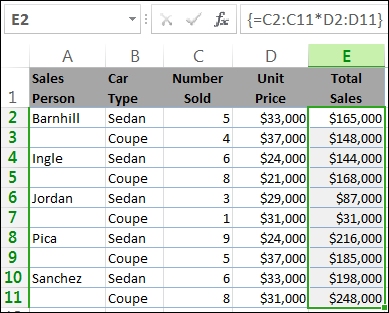
- Менші розміри файлів Часто замість кількох проміжних формул можна використовувати одну формулу масиву. Наприклад, у прикладі з продажем автомобілів для обчислення результатів у стовпці E використовують одну формулу масиву. Якби для обчислення тих самих результатів ви використовували стандартні формули (наприклад, =F10*G10, F11*G11, F12*G12 тощо), вам довелося б задіяти 11 різних формул. Це не має великого значення, але що робити, якщо потрібно підсумувати тисячі рядків? У такому випадку це може стати проблемою.
- Ефективність Функції масивів – це ефективний спосіб побудови складних формул. Формула масиву =SUM(F10:F19*G10:G19) є тим самим, що й: =SUM(F10*G10,F11*G11,F12*G12,F13*G13,F14*G14,F15*G15,F16*G16,F17*G17,F18*G18,F19*G19).
- Розлив Динамічні формули масивів автоматично розгортатимуться в вихідний діапазон. Якщо вихідні дані зберігаються в таблиці Excel, динамічні формули масивів будуть автоматично змінювати розмір під час додавання та вилучення даних.
- #РОЗГОРТАННЯ! помилки У динамічних масивах з'явилась помилка #SPILL!, яка вказує на те, що цільовий діапазон розливу з якоїсь причини заблоковано. Після вирішення проблеми блокування формулу буде автоматично розгорнуто.
Створення констант одно- або двовимірного масиву
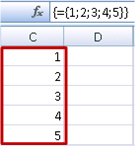
Константи-масиви – це складова формул масивів. Для створення констант-масивів, слід ввести список елементів, а потім самостійно взяти його у фігурні дужки ({ }), наприклад:
={1,2,3,4,5} або ={"Січень","Лютий","Березень"}
Якщо записати елементи через кому, створюється горизонтальний масив (рядок). Якщо записати елементи через крапку з комою, створюється вертикальний масив (стовпець). Щоб створити двовимірний масив, елементи в кожному рядку потрібно записати через кому, а в кожному стовпці – через крапку з комою.
У наведених нижче вправах показано, як створювати горизонтальні, вертикальні та двовимірні константи. Ми покажемо приклади використання функції SEQUENCE для автоматичного створення констант-масивів, а також використання введених вручну констант-масивів.
-
Створення горизонтальної константи
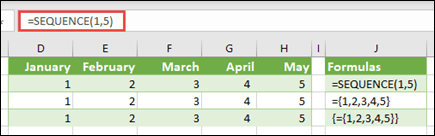
Відкрийте книгу з попередніми прикладами або створіть нову. Виділіть будь-яку пусту клітинку та введіть =SEQUENCE(1,5). Функція SEQUENCE створює масив із 1 рядком і 5 стовпцями так само, як ={1,2,3,4,5}. З’явиться такий результат:
-
Створення вертикальної константи
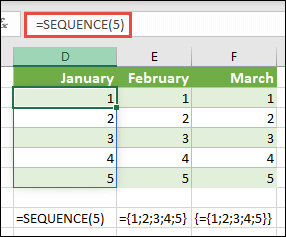
Виберіть будь-яку пусту клітинку з рядком під нею та введіть =SEQUENCE(5) або ={1:2:3:4:5}. З’явиться такий результат:
-
Створення двовимірної константи
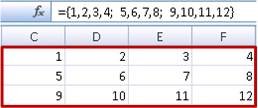
Виберіть будь-яку пусту клітинку з рядком праворуч і під нею та введіть =SEQUENCE(3,4). З’явиться такий результат:
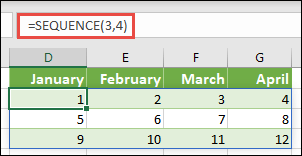
Ви також можете ввести: або={1\2\3\4:5\6\7\8:9\10\11\12}, але зверніть увагу на місце, де ви ставите крапку з комою замість ком.
Як бачите, параметр SEQUENCE надає значні переваги в порівнянні з введенням значень константи-масиву вручну. Здебільшого це заощаджує час, але також дає змогу зменшити кількість помилок, які виникають під час введення вручну. Його також легше читати, особливо тому, що крапки з комами важко відрізнити від роздільників у вигляді ком.
Синтаксис константи-масиву
Ось приклад використання константи-масиву в складі більшої формули. У зразку книги перейдіть до константи на аркуші формул або створіть новий аркуш.
У клітинці D9 ми ввели формулу =SEQUENCE(1,5,3,1), але ви також можете ввести 3, 4, 5, 6 і 7 у клітинки A9:H9. У цьому конкретному виборі числа немає нічого особливого. Ми просто вибрали значення, яке не дорівнює значенням від 1 до 5.
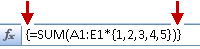
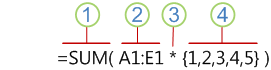
У клітинці E11 введіть =SUM(D9:H9*SEQUENCE(1,5))або=SUM(D9:H9*{1,2,3,4,5})). Формули повертають 85.
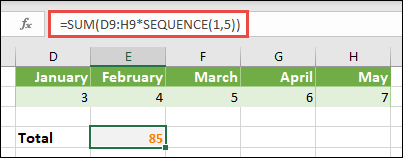
Функція SEQUENCE створює еквівалент константи-масиву {1,2,3,4,5}. Оскільки Excel у першу чергу виконує операції з елементами, узятими в дужки, далі будуть використовуватися значення клітинок в D9:H9 і оператор множення (*). На цьому етапі формула помножить значення в збереженому масиві на відповідні значення в константі. Це еквівалент такої формули:
=SUM(D9*1,E9*2,F9*3,G9*4,H9*5) або =SUM(3*1,4*2,5*3,6*4,7*5)
Нарешті, функція SUM додає значення та повертає 85.
Якщо операція має виконуватися повністю в пам’яті без використання збереженого масиву, замініть цей масив на іншу константу масиву:
=SUM(SEQUENCE(1,5,3,1)*SEQUENCE(1,5))) або =SUM({3,4,5,6,7}*{1,2,3,4,5})
Елементи, які можна використовувати в константах-масивах
- Константи-масиви можуть містити числа, текст, логічні значення (наприклад, TRUE та FALSE), а також значення помилок, як-от #N/A. Числа можна записувати як цілі значення, а також у десятковому та експоненційному форматах. Якщо до константи додається текст, його необхідно брати в прямі лапки ("текст”).
- Константи масивів не можуть містити додаткові масиви, формули або функції. Іншими словами, вони можуть містити лише текст або числа, відокремлені комою або крапкою з комою. Якщо ввести щось на кшталт {1\2\A1:D4} або {1\2\SUM(Q2:Z8)}, у програмі Excel з’явиться попередження. Крім цього, числові значення не можуть містити коми, дужки, знаки відсотка та долара.
Іменування констант масивів
Іменовані константи-масиви – один із найзручніших видів таких констант. Іменованими константами легше оперувати, крім того, вони можуть дещо спростити розуміння формул масивів. Щоб надати ім’я константі-масиву та використати її у формулі, зробіть ось що.
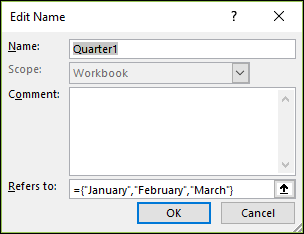
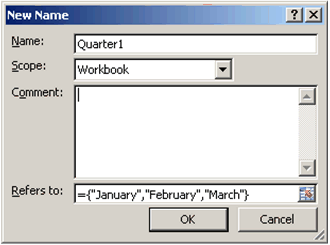
Перейдіть до визначенняімені визначених>імен> формул. У полі Ім’я введіть "Квартал1". У полі Посилання введіть таку константу (фігурні дужки додаються вручну):
={"січень"\"лютий"\"березень"}
Діалогове вікно повинно мати такий вигляд:
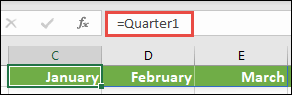
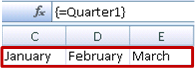
Натисніть кнопку OK, а потім виберіть будь-який рядок із трьома пустими клітинками та введіть =Квартал1.
З’явиться такий результат:
Якщо потрібно, щоб результати розгорталися вертикально, а не горизонтально, можна скористатися функцією =TRANSPOSE(Квартал1).
Якщо ви хочете відобразити список із 12 місяців, наприклад, який можна використовувати під час створення фінансового звіту, використовуйте функцію SEQUENCE як основу для поточного року. Відмінною особливістю цієї функції є те, що, незважаючи на те що відображається лише місяць, за ним розташовується допустима дата, яку можна використовувати в інших обчисленнях. Ці приклади наведено на аркушах Іменований масив і Експрес-зразок набору даних у зразку книги.
EXT(DATE(YEAR(TODAY()),SEQUENCE(1,12),1),"ммм")
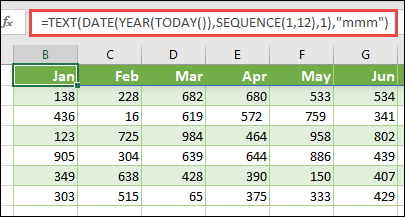
Функцію DATE використовують для створення дати на основі поточного року, функція SEQUENCE дає змогу створити константу-масив із 1 по 12 із січня по грудень, а функція TEXT перетворює формат відображення в "ммм" (січень, лютий, березень і т. д.). Якщо ви хочете показати повну назву місяця, наприклад "Січень", використовуйте формат "мммм".
Використовуючи іменовану константу як формулу масиву, не забувайте вводити знак рівності, наприклад =Квартал1, а не Квартал1. Якщо цього не зробити, програма Excel вважатиме цей масив текстовим рядком і формула не працюватиме. Також пам’ятайте, що можна використовувати комбінації функцій, тексту та чисел. Усе залежить від того, наскільки креативно ви хочете все зробити.
Використання констант масивів
У наступному прикладі показано кілька способів використання констант у формулах масивів. У деяких прикладах для перетворення рядків на стовпці (і навпаки) використовується функція TRANSPOSE.
-
Множення кожного елемента масиву
Введіть =SEQUENCE(1,12)*2 або ={1\2\3\4:5\6\7\8:9\10\11\12}*2
Ви також можете ділити за допомогою (/), додати за допомогою (+) і відняти за допомогою (-). -
Піднесення до квадрата елементів масиву
Введіть =SEQUENCE(1,12)^2 або ={1\2\3\4:5\6\7\8:9\10\11\12}^2 -
Пошук квадратного кореня квадратів елементів у масиві
Введіть =SQRT(SEQUENCE(1,12)^2)або =SQRT({1\2\3\4; 5,6,7,8; 9,10,11,12}^2) -
Транспонування одновимірного рядка
Введіть =TRANSPOSE(SEQUENCE(1,5)) або =TRANSPOSE({1,2,3,4,5})
Ви ввели константу горизонтального масиву, але функція TRANSPOSE перетворює цю константу на стовпець. -
Транспонування одновимірного стовпця
Введіть =TRANSPOSE(SEQUENCE(5,1)) або =TRANSPOSE({1:2:3:4:5})
Ви ввели константу вертикального масиву, але функція TRANSPOSE перетворює цю константу на рядок. -
Транспонування двовимірної константи
Введіть =TRANSPOSE(SEQUENCE(3,4)) або =TRANSPOSE({1\2\3\4:5\6\7\8:9\10\11\12})
Функція TRANSPOSE перетворить кожний рядок на низку стовпців.
Робота з основними формулами масивів
У цьому розділі наведено приклади основних формул масивів.
Створення масиву з наявних значень
У наведеному нижче прикладі пояснюється, як за допомогою формули масивів створювати масив з існуючого масиву.
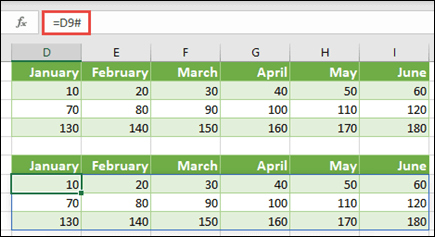
Введіть =SEQUENCE(3,6,10,10) або ={10\20\30\40\50\60:70\80\90\100\110\120:130\140\150\160\170\180}
Оскільки потрібно створити масив чисел, не забудьте ввести { (ліву фігурну дужку), перш ніж вводити 10, і } (праву фігурну дужку), коли введете 180.
Потім введіть =D9# або =D9:I11 у пустій клітинці. З’явиться масив клітинок 3 x 6 з однаковими значеннями в клітинках D9:D11. Символ # має назву оператор розгорнутого діапазону. Він використовується в Excel для посилання на весь діапазон масиву, замість того щоб вводити його.
Створення константи масиву з наявних значень
Ви можете отримати результати формули розгорнутого масиву й перетворити його на компоненти. Виберіть клітинку D9, а потім натисніть клавішу F2, щоб перейти в режим редагування. Потім натисніть клавішу F9 , щоб перетворити посилання на клітинки на значення, які програма Excel перетворить на константу-масив. Якщо натиснути клавішу Enter, формула =D9# матиме такий вигляд: ={10\20\30:40\50\60:70\80\90}.Підрахунок символів у діапазоні клітинок
У наведеному нижче прикладі показано, як у діапазоні клітинок підрахувати кількість символів. Включно з пробілами.
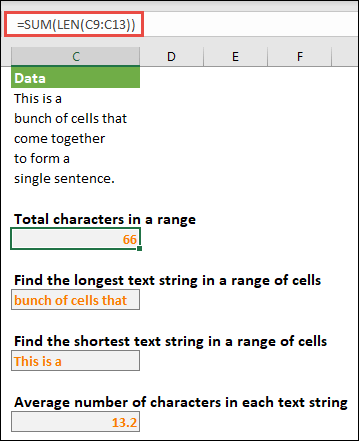
=SUM(LEN(C9:C13))
У цьому випадку функція LEN повертає довжину кожного рядка тексту в кожній із клітинок діапазону. Потім функція SUM підсумовує ці значення та відображає результат (66). Щоб отримати середню кількість символів, використовуйте таку формулу:
=AVERAGE(LEN(C9:C13))Вміст найдовшої клітинки в діапазоні C9:C13
=INDEX(C9:C13,MATCH(MAX(LEN(C9:C13)),LEN(C9:C13),0),1)
Ця формула працює, тільки коли діапазон даних містить один стовпець клітинок.
Розгляньмо цю формулу, починаючи із внутрішніх елементів. Функція LEN повертає довжину кожного елемента в діапазоні клітинок D2:D6. Функція MAX обчислює найбільше значення серед цих елементів, яке відповідає найдовшому текстовому рядку в клітинці D3.
А тепер усе трохи ускладнюється. Функція MATCH обчислює зсув (відносне положення) клітинки, яка містить найдовший текстовий рядок. Для цього їй потрібні три аргументи: шукане_значення, масив_який_переглядається та тип_зіставлення. Функція MATCH шукає в масиві (масив, який переглядається) певне значення (шукане значення). У цьому прикладі шукане значення – це найдовший текстовий рядок:
MAX(LEN(C9:C13)
Цей рядок розміщено в цьому масиві:
LEN(C9:C13)
Аргумент типу зіставлення в цьому випадку має значення 0. Тип зіставлення може мати значення 1, 0 або -1.- Якщо вказано значення 1, буде повернено найбільше значення, яке менше або дорівнює шуканому значенню.
- Якщо вказано значення 0, буде повернено перше значення, яке точно дорівнює шуканому значенню.
- Якщо вказано значення -1, буде повернено найменше значення, яке більше або дорівнює вказаному шуканому значенню.
- Якщо тип зіставлення не вказано, програма Excel присвоїть цьому аргументу значення 1.
Нарешті, функція INDEX оперує такими аргументами: масив, номер рядка та номер стовпця в цьому масиві. Діапазон клітинок C9:C13 – це масив, функція MATCH– адреса клітинки, а останній аргумент (1) указує на те, що значення походить із першого стовпця в масиві.
Якщо потрібно отримати вміст із найменшого текстового рядка, замініть значення MAX у наведеному вище прикладі на MIN.Пошук n найменших значень у діапазоні
У цьому прикладі показано, як знайти три найменші значення в діапазоні клітинок, де масив зразків даних у клітинках B9:B18has створено за допомогою: =INT(RANDARRAY(10;1)*100). Зверніть увагу, що функція RANDARRAY – це мінлива функція, тому ви отримуватимете новий набір випадкових чисел під час кожного обчислення в Excel.
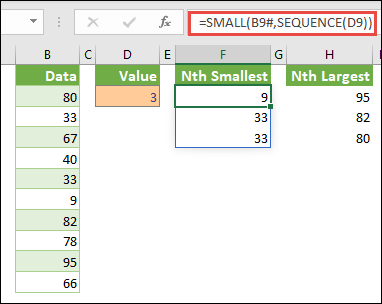
Введіть =SMALL(B9#,SEQUENCE(D9), =SMALL(B9:B18,{1;2;3})
У цій формулі за допомогою константи масиву тричі обчислюється функція SMALL, яка повертає третє найменше значення в масиві, що міститься в діапазоні B9:B18. 3 – це значення змінної в клітинці D9. Щоб знайти більше значень, збільште значення у функції SEQUENCE або додайте більше аргументів до константи. З цією формулою також можна використовувати додаткові функції, зокрема SUM або AVERAGE. Наприклад:
=SUM(SMALL(B9#,SEQUENCE(D9))
=AVERAGE(SMALL(B9#,SEQUENCE(D9))Пошук n найбільших значень у діапазоні
Щоб знайти найбільші значення в діапазоні, функцію SMALL слід замінити на функцію LARGE. У наведеному нижче прикладі також використовуються функції ROW та INDIRECT.
Введіть =LARGE(B9#,ROW(INDIRECT("1:3")))) або =LARGE(B9:B18;ROW(INDIRECT("1:3")))
Тепер буде корисно дізнатися про функції ROW та INDIRECT. Функція ROW використовується для створення масиву послідовних цілих чисел. Наприклад, виберіть пустий рядок і введіть:
=ROW(1:10)
Формула створить стовпець із 10 послідовних цілих чисел. Щоб побачити можливу проблему, вставте рядок над діапазоном, який містить формулу масиву (над рядком 1). Програма Excel змінить посилання на рядки, і формула тепер створить цілі числа від 2 до 11. Щоб вирішити цю проблему, до формули потрібно додати функцію INDIRECT:
=ROW(INDIRECT("1:10"))
У функції INDIRECT у ролі аргументів використовуються текстові рядки (саме тому діапазон 1:10 узято в лапки). Програма Excel не змінюватиме текстові значення після вставлення рядків або інших переміщень формули масиву. У результаті функція ROW завжди створюватиме масив потрібних цілих чисел. Ви так само легко можете використовувати функцію SEQUENCE:
=SEQUENCE(10)
Розглянемо формулу, яку ви використовували раніше – =LARGE(B9#,ROW(INDIRECT("1:3"))), починаючи з внутрішніх елементів. Функція INDIRECT повертає набір текстових значень (значення 1–3). Функція ROW у свою чергу створює в стовпці масив із трьох клітинок. Функція LARGE використовує значення в діапазоні клітинок B9:B18 і обчислюється тричі (один раз для кожного посилання, яке повертає функція ROW). Якщо потрібно отримати більше значень, до функції INDIRECT слід додати більший діапазон клітинок. Як і в прикладах з функцією SMALL, цю формулу також можна використовувати з іншими функціями, зокрема SUM і AVERAGE.
Робота з помилками
-
Підсумування значень діапазону, який містить значення помилок
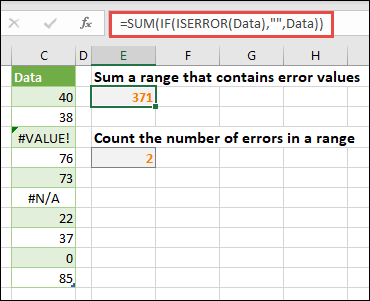
У програмі Excel функція SUM не працює, якщо користувач намагається підсумувати значення діапазону, який містить значення помилки (наприклад, #ЗНАЧЕННЯ або #N/A). У цьому прикладі показано, як підсумувати значення в діапазоні "Дані", який містить помилки:
-
=SUM(IF(ISERROR(Дані);"";Дані))
Формула створює новий діапазон, який містить початкові значення мінус будь-які значення помилок. Починаючи із внутрішніх функцій, функція ISERROR шукає помилки в діапазоні клітинок (Дані). Функція IF повертає одне значення, якщо вказана умова отримує значення TRUE, і інше значення, якщо умова отримує значення FALSE. У цьому прикладі функція повертає пусті рядки ("") для всіх значень помилок, тому що вони отримують значення TRUE, і решту значень із діапазону (Дані), тому що вони отримують значення FALSE, оскільки не містять значень помилок. Функція SUM обчислює підсумок для відфільтрованого масиву. -
Підрахунок кількості значень помилок у діапазоні
У цьому прикладі використовується формула, подібна до попередньої, але вона повертає кількість значень помилок у діапазоні "Дані", а не відфільтровує їх:
=SUM(IF(ISERROR(Data);1;0))
Ця формула створює масив, який містить значення 1 для клітинок із помилками та значення 0 для клітинок без помилок. Ви можете спростити формулу та отримати такий самий результат, видаливши для функції IF третій аргумент:
=SUM(IF(ISERROR(Data);1))
Якщо аргумент не вказувати та якщо клітинка не містить значення помилки, функція IF поверне значення FALSE (хибність). Формулу можна спростити ще більше:
=SUM(IF(ISERROR(Data)*1))
Ця версія працює, тому що TRUE*1=1, а FALSE*1=0.
Підсумування значень на основі умов
Інколи потрібно підсумувати значення на основі певних умов.
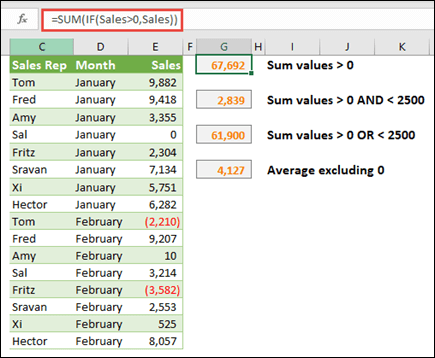
Наприклад, ця формула масиву підсумовує лише додатні цілі числа в діапазоні з назвою "Збут", який представляє клітинки E9:E24 в прикладі вище:
=SUM(IF(Продаж>0;Продажі))
Функція IF створює масив додатних і хибних значень. Функція SUM пропускає хибні значення, оскільки 0+0=0. Діапазон клітинок, який використовується в цій формулі, може містити будь-яку кількість рядків і стовпців.
Також можна підсумувати значення, які відповідають більше ніж одній умові. Наприклад, ця формула масиву обчислює значення, більші за 0 І менше 2500:
=SUM((Продаж>0)*(Продаж<2500)*(Продаж))
Пам’ятайте, що ця формула повертатиме помилку, якщо діапазон містить одну або більше клітинок із нечисловими значеннями.
Також можна створювати формули масивів, які використовують тип умови АБО. Наприклад, можна підсумувати значення, більші за 0 АБО менші за 2500:
=SUM(IF((Продаж>0)+(Продаж<2500);Продаж))
Функції AND і OR не можна використовувати у формулах масивів безпосередньо, тому що ці функції повертають один результат, TRUE або FALSE, а функції масивів працюють із масивами результатів. Цієї проблеми можна уникнути, використовуючи логіку з попередньої формули. Іншими словами, потрібно виконувати математичні операції, наприклад додавання або множення, зі значеннями, які відповідають умові OR чи AND.
У цьому прикладі показано, як видаляти нулі з діапазону, коли потрібно обчислити середнє значень у діапазоні. У формулі використовується діапазон даних "Продаж".
=AVERAGE(IF(Продажі<>0;Продажі))
Функція IF створює масив значень, які не дорівнюють 0, а потім передає ці значення функції AVERAGE.
Підрахунок кількості відмінностей між двома діапазонами клітинок
Ця формула масиву порівнює значення у двох діапазонах клітинок з назвами «Мої_дані» та «Ваші_дані» і повертає кількість відмінностей між ними. Якщо вміст двох діапазонів однаковий, формула повертає значення 0. Для цієї формули потрібно, щоб діапазони клітинок мали такий самий розмір і вимір. Наприклад, якщо діапазон клітинки "Мої_дані" має 3 рядки та 5 стовпців, клітинка "Ваші_дані" також повинна містити 3 рядки та 5 стовпців.
=SUM(IF(Мої_дані=Ваші_дані,0,1))
Формула створює масив такого самого розміру, що й порівнювані діапазони. Функція IF заповнює цей діапазон значеннями 0 і 1 (0 – відмінності, 1 – збіги). Після цього функція SUM повертає суму значень у діапазоні.
Формулу можна спростити так:
=SUM(1*(MyData YourData<>))
Ця формула працює, тому що TRUE*1=1, а FALSE*1=0 (так само як і формула, що підраховує кількість помилок у діапазоні).
Ця формула масиву повертає номер рядка, який містить максимальне значення в діапазоні "Дані", що складається з одного стовпця.
=MIN(IF(Дані=MAX(Дані);ROW(Дані);""))
Функція IF створює масив, який відповідає діапазону "Дані". Якщо відповідна клітинка містить максимальне значення діапазону, масив міститиме номер цього рядка. В іншому разі масив міститиме пустий рядок (""). Функція MIN використовує новий масив як другий аргумент і повертає найменше значення, яке відповідає номеру рядка максимального значення в діапазоні "Дані". Якщо діапазон "Дані" містить кілька однакових максимальних значень, формула повертає рядок із першим значенням.
Щоб повернути фактичну адресу клітинки з максимальним значенням, використовуйте таку формулу:
=ADDRESS(MIN(IF(Дані=MAX(Дані);ROW(Дані);""));COLUMN(Дані))
Схожі приклади наведено в зразку книги на аркуші Відмінності між наборами даних.

Підтвердження
Частини цієї статті створено на основі низки дописів "Досвідчений користувач Excel" Коліна Уілкокса (Colin Wilcox) і адаптованих розділів 14 і 15 книги Формули Excel 2002 Джона Уолкенбаха (John Walkenbach), колишнього фахівця MVP з Excel.
Потрібна додаткова довідка?
Ви завжди можете поставити запитання експерту в спільноті tech Excel або отримати підтримку в спільнотах.
Додаткові відомості
Поведінка розгорнутих і динамічних масивів