
Ви можете приховати будь-який аркуш, щоб видалити його з подання. Дані в прихованих аркушах не відображаються, але на ці дані й надалі можна посилатися з інших аркушів і книг, і за потреби можна легко відобразити приховані аркуші.
Клацніть правою кнопкою миші вкладку аркуша, яку потрібно приховати, або будь-який видимий аркуш, якщо потрібно відобразити аркуші.
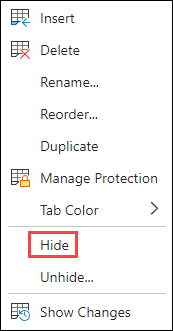
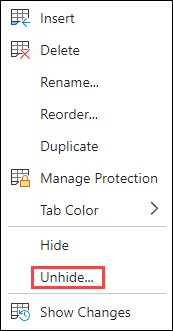
У меню, яке відкриється, виконайте одну з таких дій:
Щоб приховати аркуш, натисніть кнопку Приховати.
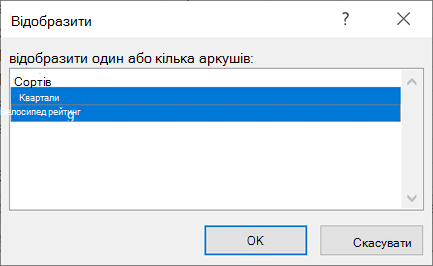
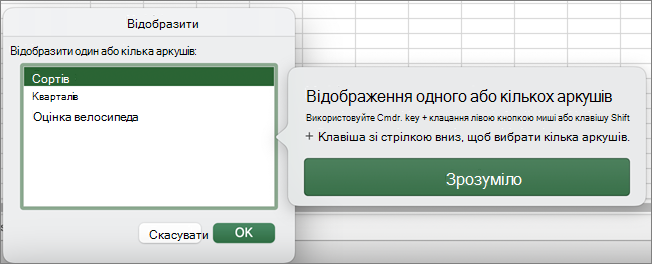
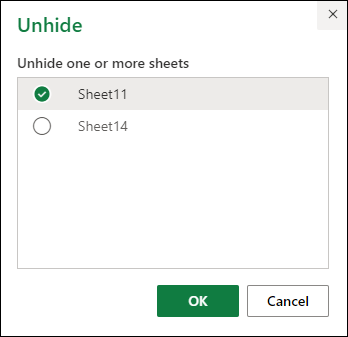
Щоб відобразити приховані аркуші, виберіть їх у діалоговому вікні Відобразити, що з'явиться, а потім натисніть кнопку OK.
Примітка.
Щоб вибрати кілька аркушів, виконайте одну з таких дій:
- Натисніть і утримуйте клавішу Ctrl (або Command на комп'ютері Mac), а потім клацніть елементи, щоб вибрати їх.
- Натисніть і утримуйте клавішу Shift, а потім скористайтеся клавішами зі стрілками вгору та вниз, щоб налаштувати виділення.
Ці кроки діють для абонентів Microsoft 365, як інструкції на вкладці нижче, яка відповідає вашій операційній системі. Відомості про постійні версії Office див. на вкладках нижче, щоб дізнатися, які дії підтримуються в певній версії Excel.
Приховання або відображення аркуша
Виділіть аркуші, які потрібно приховати.
Виділення аркушівОб’єкт виділення Зробіть це Окремий аркуш Виберіть вкладку аркуша.

Якщо потрібна вкладка не відображається, натисніть кнопки прокручування ліворуч від вкладок аркушів, щоб відобразити вкладку, а потім виберіть вкладку.Два або більше суміжних аркушів Виберіть вкладку першого аркуша. Потім, утримуючи натиснутою клавішу Shift , виберіть вкладку останнього аркуша, який потрібно виділити. Два або більше несуміжних аркушів Виберіть вкладку першого аркуша. Потім, утримуючи натиснутою клавішу Ctrl , виділіть вкладки інших аркушів, які потрібно виділити. Усі аркуші у книзі Клацніть правою кнопкою миші вкладку аркуша, а потім виберіть у контекстному меню пункт Вибрати всі аркуші . Порада.
Якщо виділено кілька аркушів, у верхній частині вікна в рядку заголовка відображається напис [Група]. Щоб скасувати виділення кількох аркушів у книзі, клацніть будь-який невиділений аркуш. Якщо невиділеного аркуша немає, клацніть правою кнопкою миші вкладку виділеного аркуша та виберіть у контекстному меню команду Розгрупувати аркуші .
На вкладці Основне в групі Клітинки натисніть кнопку Формат>видимості>Приховати & Відобразити приховати>аркуш.
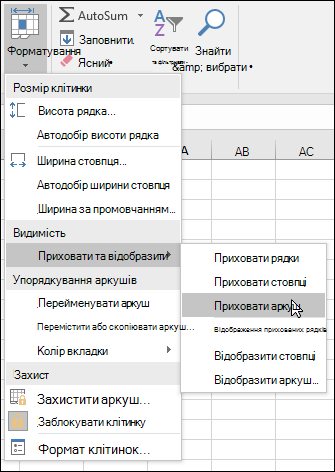
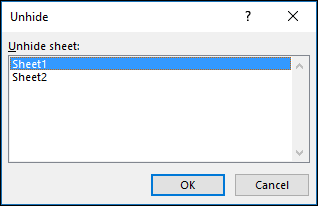
Щоб відобразити аркуші, виконайте ті самі дії, але виберіть команду Відобразити. Відкриється діалогове вікно зі списком прихованих аркушів, тому виберіть ті, які потрібно відобразити.
Примітка.
Аркуші, приховані кодом VBA, мають властивість xlSheetVeryHidden; Команда Відобразити не відображатиме ці приховані аркуші. Якщо ви використовуєте книгу з кодом VBA і у вас виникають проблеми з прихованими аркушами, зверніться до власника книги, щоб отримати додаткові відомості.
Приховання або відображення вікна книги
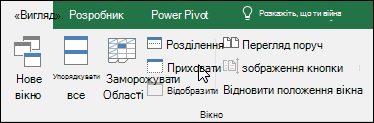
- На вкладці Вигляд у групі Вікно натисніть кнопку Приховати або Відобразити.
На комп'ютері Mac це меню в меню "Файл" над стрічкою.
Примітка.
- Коли ви відобразите книгу, виберіть її зі списку в діалоговому вікні Відобразити.
- Якщо параметр Відобразити недоступний, книга не містить прихованих вікон книги.
- Коли ви виходите з Excel, вам буде запропоновано зберегти зміни у вікні прихованої книги. Натисніть кнопку Так , якщо потрібно, щоб вікно книги було таким самим, як і вікно книги (приховане або приховане), коли ви наступного разу відкриєте книгу.
Приховання або відображення вікон книги на панелі завдань Windows
Приховайте або відобразіть вікна книги за допомогою інтерфейсу одного документа, де кожна книга відкривається в окремому вікні.
- Натисніть кнопкуПараметрифайлу>.
- Потім зніміть прапорець Додатковий>дисплей> або встановіть прапорець Відображати всі вікна на панелі завдань .

Потрібна додаткова довідка?
Ви завжди можете поставити запитання експерту в спільноті tech Excel або отримати підтримку в спільнотах.