
Основна причина, чому #NAME? у формулі з'являється помилка через помилку в імені формули. Погляньте на приклад нижче.
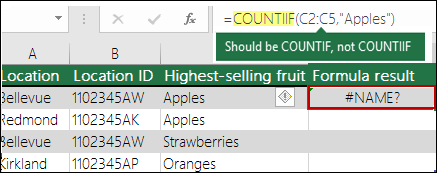
Важливо
#NAME? помилка означає, що потрібно виправити щось у синтаксисі, тому, коли ви бачите помилку у формулі, виправте її. Не використовуйте жодні функції обробки помилок, як-от IFERROR, щоб замаскувати помилку.
Щоб уникнути неправильно введених імен формул, використовуйте майстер функцій Excel. Коли ви починаєте вводити ім'я формули в клітинку або рядок формул, список формул, які відповідають введеним словам, відображається в розкривному списку. Якщо ввести ім’я формули та відкрити дужки, майстер функцій відобразить синтаксис під час наведення.
 Крім того, можна скористатися майстром функцій, щоб уникнути синтаксичних помилок. Виділіть клітинку з формулою та на вкладці Формули натисніть
  Вставити функцію.
Програма Excel автоматично завантажить майстер.
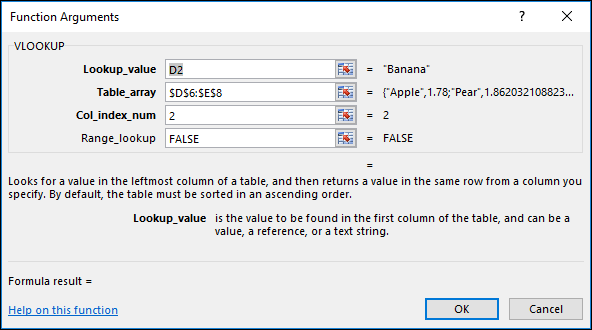 Коли ви вибираєте кожен аргумент, Excel надає вам відповідні відомості для кожного з них.
Нижче наведено інші причини #NAME? Помилка.
Формула посилається на ім’я, яке не визначено
Якщо формула містить посилання на ім'я, не визначене в Excel, відобразиться #NAME? Помилка.
Див. наведений нижче приклад функції SUM, що посилається на стовпець Прибуток, тобто на невизначене ім’я в книзі.
 Рішення. Визначте ім'я в диспетчері імен, а потім додайте ім'я до формули, виконавши такі дії:
Якщо в електронній таблиці вже є дані та потрібно призначити ім'я певним клітинкам або діапазону клітинок, спочатку виділіть клітинки в електронній таблиці. Якщо потрібно створити новий діапазон, можна пропустити цей крок.
Перейдіть до розділуВизначені імена> формул > виберіть Визначити ім'я, а потім виберіть Визначити ім'я.
Введіть унікальне ім’я.
У розділі Область виберіть, чи ім’я буде доступне лише на аркуші чи в усій книзі.
Введіть необов’язкову примітку.
Натисніть кнопку OK.
Далі потрібно додати ім'я у формулі.Розташуйте курсор у синтаксисі формули в точці, куди потрібно додати щойно створене ім’я.
Перейдіть до розділуВизначені імена > формул > виберіть Використовувати у формулі, а потім виберіть визначене ім'я, яке потрібно додати.

Докладні відомості про використання визначених імен див. в статті Визначення й використання імен у формулах.
У формулі неправильно введено визначене ім’я
Якщо синтаксис неправильно посилається на визначене ім'я, відобразиться #NAME? Помилка.
Продовжуючи попередній приклад, в електронній таблиці було визначено ім’я для стовпця Прибуток. У наведеному нижче прикладі ім'я написано неправильно, тому функція все одно кидає #NAME? Помилка.
 Рішення. Виправте помилку в синтаксисі та повторіть спробу.
Порада.
Замість того, щоб вводити визначені імена у формулах вручну, excel може зробити це автоматично за вас. Перейдіть до розділуВизначені імена> формул > виберіть Використовувати у формулі, а потім виберіть визначене ім'я, яке потрібно додати. Програма Excel додасть ім'я до формули.
У синтаксисі відсутні подвійні лапки для текстових значень
Під час додавання текстових посилань у формулах текст потрібно брати в лапки, навіть якщо використовується лише пробіл. Якщо синтаксис не містить подвійні лапки "" для текстового значення, відобразиться помилка #NAME.
Див. наведений нижче приклад.
 У синтаксисі в цьому прикладі відсутні подвійні лапки для has; що пояснює помилку.
Вирішення. Перевірте синтаксис і переконайтеся, що всі текстові значення взято в лапки.
У посиланні на діапазон пропущено двокрапку
Якщо пропустити двокрапку в посиланні на діапазон, формула відобразить #NAME? Помилка.
У наведеному нижче прикладі формула INDEX повертає помилку #NAME?, тому що в діапазоні від B2 до B12 бракує двокрапки.
 Рішення. Перевірте синтаксис, щоб переконатися, що всі посилання на діапазони містять двокрапку.
Використовується функція, для якої потрібна певна надбудова, не активована в Excel
Є деякі функції Excel, які працюють лише після активації певних надбудов. Використовуючи ці функції, в іншому випадку створюється #NAME? Помилка. Наприклад, щоб використовувати функцію EUROCONVERT , потрібно ввімкнути надбудову Euro Currency Tools . Якщо ви використовуєте функції або макроси, для яких потрібна надбудова Пакет аналізу, переконайтеся, що її активовано.
Щоб увімкнути надбудови в Excel, виконайте наведені нижче дії.
- Перейдіть дорозділу Параметрифайлу>.
- Виберіть надбудови.
- У списку Керування виберіть пункт Надбудови Excel, а потім натисніть кнопку Перейти.
- Установіть відповідний прапорець і натисніть кнопку OK.
Потрібна додаткова довідка?
Ви завжди можете поставити запитання експерту в спільноті tech Excel або отримати підтримку в спільнотах.