
Ви маєте гнучкі можливості для імпорту даних із різноманітних підтримуваних баз даних. Ви також можете виконати власний запит бази даних, щоб заощадити час, необхідний для створення тих самих результатів у Power Query.
Попередження
Якщо ви запускаєте власний запит бази даних, написаний іншим користувачем, вам буде запропоновано переконатися, що ви знаєте про запити, які будуть оцінені за допомогою ваших облікових даних.
Введення власного запиту бази даних
Під час підключення до бази даних можна вказати власний запит бази даних у полі Sql Statement (Інструкція SQL ). У наведеному нижче прикладі дані імпортуються з бази даних SQL Server за допомогою власного запиту бази даних. Процедура подібна до всіх інших підтримуваних баз даних.
Виберіть елемент Отримати дані>>з баз данихіз бази даних >SQL Server. Відкриється діалогове вікно База даних SQL.
Укажіть сервер і базу даних , звідки потрібно імпортувати дані за допомогою власного запиту бази даних.
Натисніть кнопку Додаткові параметри.
Введіть власний запит бази даних у поле SQL-оператор .
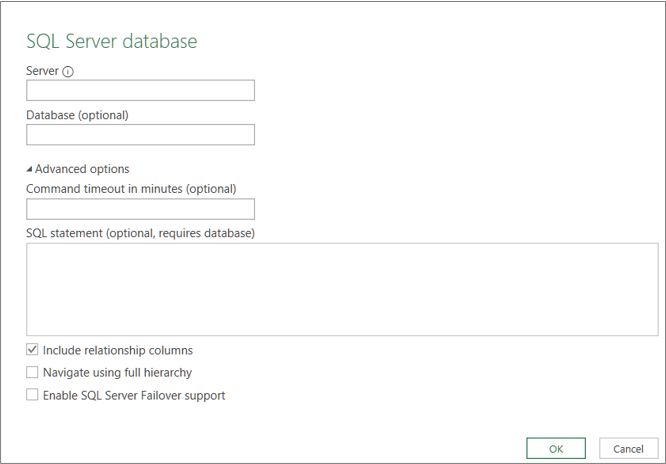
Залежно від бази даних можуть бути доступні додаткові параметри.
Натисніть кнопку OK.
Якщо ви вперше підключаєтеся до цього сервера, відобразиться запит на вибір режиму автентифікації для підключення до бази даних. Виберіть відповідний режим автентифікації та продовжуйте.
Дані буде повернуто до Редактор Power Query.
Сформуйте потрібні дані, а потім натисніть кнопку Застосувати & Закрити , щоб зберегти зміни та імпортувати дані до аркуша.
Примітка Під час імпорту бази даних Access текстове поле SQL не відображається, але у вікні Навігатор відображаються запити. Запит Access базується на SQL, і ви можете вибрати запит, щоб ефективно вказати інструкцію SQL.
Змінення власного запиту бази даних
Щоб змінити вміст поля інструкції SQL , виконайте наведені нижче дії.
Виберіть клітинку в запиті на основі джерела бази даних.
Виберіть Елемент Редагування запиту>. З'явиться Редактор Power Query.
У розділі Застосовані кроки в області Параметри запиту ліворуч клацніть правою кнопкою миші крок Джерело , а потім виберіть Редагувати настройки. Відкриється діалогове вікно Навігатор .
Внесіть зміни в поле SQL-оператор і натисніть кнопку OK.
Нові результати з'являться в поданні попереднього перегляду даних.
Завершивши редагування запиту, натисніть кнопку Home Close (Закрити основне>) і завантажте його.
Нові результати з'являться на аркуші.
Додаткові відомості
Імпорт даних із зовнішніх джерел
Оновлення зв'язку із зовнішніми даними в Excel
Імпорт даних за допомогою власного запиту бази даних (docs.com)