
Дізнайтеся, як імпортувати дані з будь-якого веб-сайту та використовувати інструменти виявлення таблиць для швидкого структурування й моделювання даних.
Що таке веб-з'єднувач для Excel?
Веб-з'єднувач для Excel (також відомий як "Отримати дані з Інтернету") – це потужний засіб, який дає змогу підключатися до веб-сайтів та імпортувати дані до книги Excel. Щоб імпортувати дані, веб-з'єднувач використовує потужні можливості Power Query в Excel. Щоб отримати останні оновлення з вибраних веб-сайтів, можна також оновити зв'язок із даними.
Advanced features in the web connector for Excel
Веб-з'єднувач для Excel містить нові функції та покращення:
Рекомендовані таблиці: Забезпечує автоматичне визначення таблиць і пропонуватиме варіанти, щоб ви могли легко структурувати свої дані.
Додавання таблиці Використання прикладів: Дає змогу навести приклади того, як ви хочете, щоб виглядали дані, і вибрати структуру таблиць, створену штучним інтелектом на основі наданих прикладів.
Примітка. Ці інструменти також доступні в Power BI.
Початок роботи
Новий веб-з'єднувач в Excel доступний у рамках передплати на Office 365. Якщо у вас є передплата Office 365, дізнайтеся, як отримати останні оновлення. Крім того, для доступу до веб-джерел даних потрібне підключення до Інтернету.
У розділах нижче описано, як підключатися до веб-сайту, вибирати дані та переносити їх у програму Excel за допомогою нових функцій.
Щоб скористатися веб-з'єднувачем для Excel, зробіть ось що:
Відкрийте Excel і створіть нову книгу або відкрийте наявну.
Перейдіть на вкладку "Дані" та натисніть "З Інтернету"
(або Отримати дані > з інших джерел > з Інтернету)Введіть URL-адресу веб-сторінки, з якої потрібно видобути дані. У цій статті ми використаємо веб-сторінку Microsoft Store і покажемо, як працює цей з'єднувач.
Якщо ви хочете слідкувати за новинами, скористайтеся URL-адресою Microsoft Store , яку ми наведемо в цій статті: https://www.microsoft.com/store/top-paid/games/xbox?category=classics
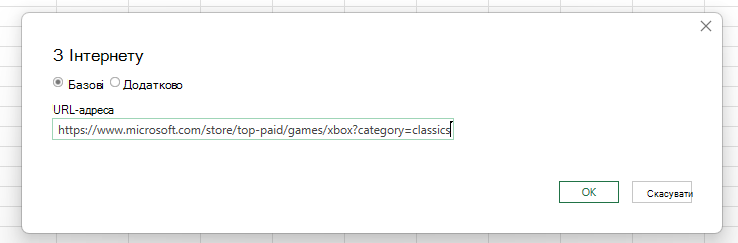
Якщо натиснути кнопку "OK", відкриється діалогове вікно "Навігатор", де можна переглянути запропоновані таблиці – автоматично визначені таблиці з веб-сторінки.
У випадку, показаному на зображенні нижче, було знайдено 5 таблиць.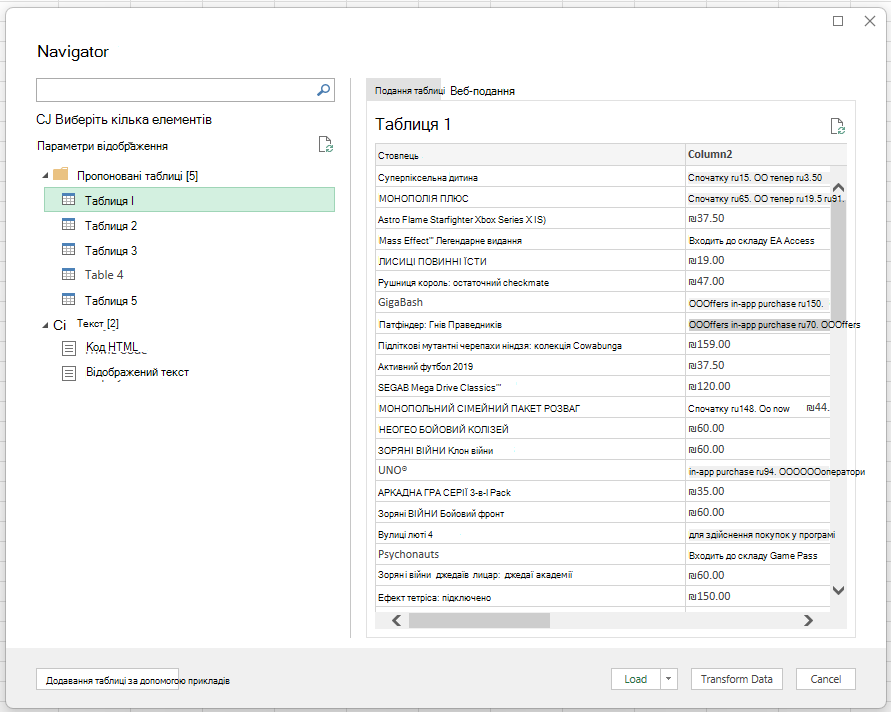
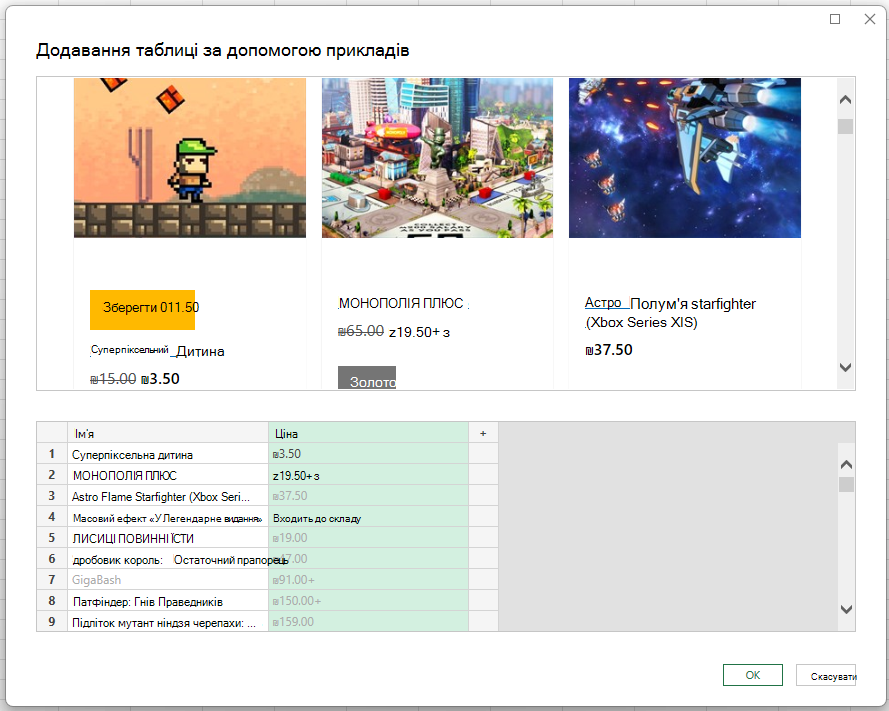
Крім того, ви можете скористатися новою функцією "Додати таблицю за допомогою прикладів ", яка представляє інтерактивне вікно, у якому можна попередньо переглянути вміст веб-сторінки. Введіть зразки значень даних, які потрібно отримати.
У цьому прикладі ви отримаєте назву та ціну для кожної гри на сторінці. Для цього можна вказати кілька прикладів зі сторінки для кожного стовпця. Коли ви вводите приклади, Power Query видобуває дані, які відповідають шаблону записів прикладів, використовуючи алгоритми інтелектуального вилучення даних.
Примітка. Додаткові відомості див. в статті "Отримання даних веб-сторінок за допомогою прикладів".
Якщо вас влаштовують дані, отримані з веб-сторінки, натисніть кнопку "OK", щоб додати дані до списку, і виберіть створену настроювану таблицю:
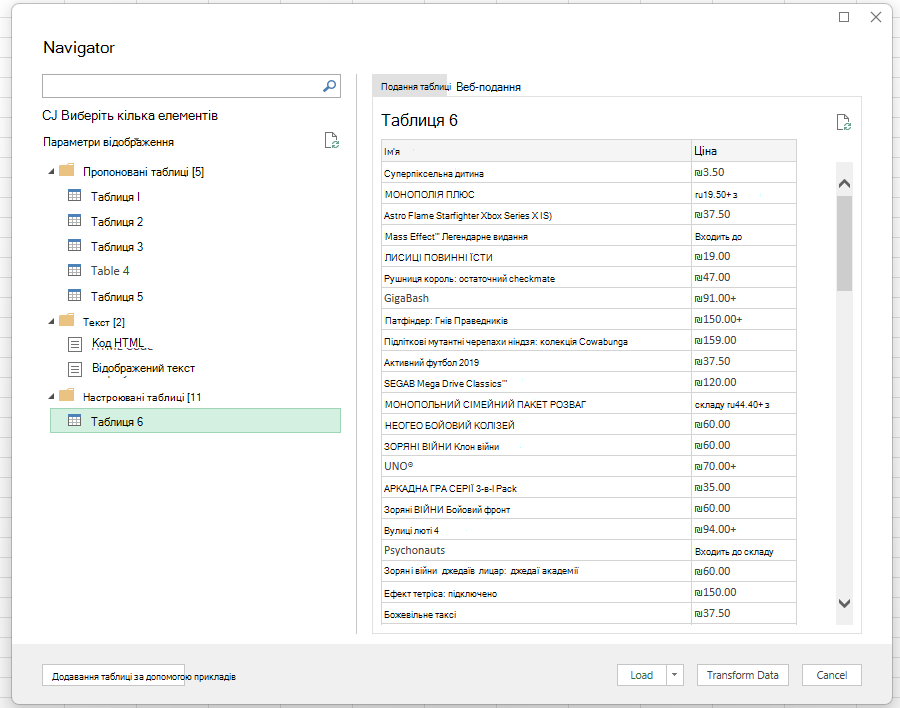
За допомогою команди "Перетворити дані" можна надати форму за допомогою Редактор Power Query або завантажити – завантажити для завантаження даних до сітки Excel. Докладні відомості про Power Query в Excel див. в довідці Power Query для Excel.