
Якщо під час друку аркуша Microsoft Excel потрібно відображати номери сторінок, можна вставляти номери сторінок у верхні або нижні колонтитули сторінок аркуша. Вставлені номери сторінок не відображаються на аркуші у звичайному режимі, вони відображаються лише в поданні макета сторінки та на друкованих сторінках.
Примітка.
Знімки екрана в цій статті зроблені в Excel 2016. Якщо у вас інша версія, подання може дещо відрізнятися, але якщо не вказано інше, функціональність буде незмінною.
Додавання номерів сторінок на одному аркуші
- Виберіть аркуш, у який потрібно вставити номери сторінок.
- На вкладці Вставлення в групі Текст натисніть кнопку Верхній колонтитул & Нижній колонтитул.
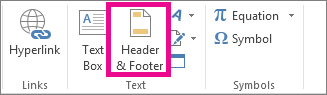
Excel відобразить аркуш у поданні Макет сторінки. Щоб відобразити це подання, також можна клацнути сторінки в рядку стану.
 - Щоб указати місце в колонтитулі, де має відображатися номер сторінки, клацніть усередині лівого, центрального або правого поля розділу верхнього або нижнього колонтитула. У полі центрального розділу верхнього колонтитула відображається напис Додати верхній колонтитул , а в центральному – додати нижній колонтитул. Відкриється вкладка Колонтитули & колонтитулів .
- На вкладці Колонтитули & колонтитулів у групі Елементи колонтитулів & колонтитулів натисніть кнопку Номер сторінки.
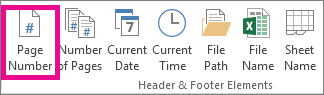
Покажчик місця заповнення &[Сторінка] відобразиться у вибраній області.
Щоб додати загальну кількість сторінок, уведіть пробіл перед &[Сторінка], введіть слово з після пробілу, а потім у групі Елементи колонтитулів натисніть кнопку Кількість сторінок.
У вибраній області з’явиться покажчик місця заповнення &[Сторінка] із &[Сторінок]. - Виберіть будь-де за межами області верхнього або нижнього колонтитула, щоб відобразити фактичні номери сторінок у поданні макета сторінки .
- Завершивши роботу в поданні макета сторінки , на вкладці Вигляд у групі Режими перегляду книги натисніть кнопку Звичайний.
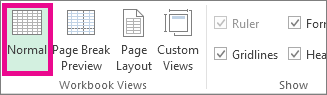
Ви також можете вибрати звичайний у рядку стану.
Номери сторінок для аркуша можна вставити в поданні макета сторінки, де їх можна переглянути, або скористатися діалоговимвікном "Параметри сторінкимакета> сторінки", якщо потрібно вставити номери сторінок одночасно для кількох аркушів. Для інші типів аркушів, наприклад аркушів діаграм, номери сторінок можна вставити лише в діалоговому вікні Параметри сторінки.
Додавання номерів сторінок на кількох аркушах
Номери сторінок у книзі можна вставити на кілька аркушів за допомогою діалогового вікна Параметри сторінки макета>сторінки . Наприклад, якщо аркуш робоча книга містить два аркуші, кожен довжиною в дві сторінки, перший аркуш міститиме дві сторінки з номерами 1 і 2. Другий аркуш також міститиме дві сторінки з номерами 1 і 2.
Порада.
Щоб послідовно додати номери сторінок до всіх аркушів книги, потрібно змінити число, з яких починається кожен аркуш. Докладні відомості див. в статті Установлення іншого номера для початкової сторінки.
- Виділіть аркуші або аркуші діаграм, до яких потрібно додати номери сторінок.
| Об’єкт виділення | Зробіть це |
|---|---|
| Окремий аркуш | Виберіть вкладку аркуша.
Якщо потрібна вкладка не відображається, натискайте кнопки прокручування вкладок, доки не з’явиться потрібна вкладка, а потім виберіть її. 
|
| Два або більше суміжних аркушів | Виберіть вкладку першого аркуша. Потім, утримуючи натиснутою клавішу Shift, клацніть вкладку останнього аркуша, який потрібно виділити. |
| Два або більше несуміжних аркушів | Виберіть вкладку першого аркуша. Потім, утримуючи натиснутою клавішу Ctrl, клацніть вкладки інших аркушів, які потрібно виділити. |
| Усі аркуші у книзі | Клацніть правою кнопкою миші вкладку аркуша та виберіть у контекстному меню команду Вибрати всі аркуші . |
Порада.
Якщо виділено кілька аркушів , у верхній частині аркуша в рядку заголовка відобразиться група. Щоб скасувати виділення кількох аркушів у книзі, виберіть будь-який невиділений аркуш. Якщо невиділеного аркуша не видно, клацніть правою кнопкою миші вкладку виділеного аркуша та виберіть команду Розгрупувати аркуші.
На вкладці Розмітка сторінки в групі Параметри сторінки натисніть
 запускача діалогових вікон поруч із пунктом Параметри сторінки.

У діалоговому вікні Параметри сторінки на вкладці Колонтитули виберіть Настроюваний верхній колонтитул або Настроюваний нижній колонтитул.
Щоб указати місце в колонтитулі, у якому має відображатися номер сторінки, клацніть в полі Область зліва, У центрі або Область справа.
Щоб вставити числа, натисніть кнопку Вставити номер сторінки
 .
.
Покажчик місця заповнення &[Сторінка] відобразиться у вибраній області.Примітка.
- Якщо потрібно додати загальну кількість сторінок, введіть пробіл після &[Page], введіть слово з пробілом і натисніть кнопку Вставити кількість сторінок

- Покажчик місця заповнення &[Сторінка] із &[Сторінок] відобразиться у вибраній області.
- Якщо потрібно додати загальну кількість сторінок, введіть пробіл після &[Page], введіть слово з пробілом і натисніть кнопку Вставити кількість сторінок
Призначення іншого номера для початкової сторінки
Щоб послідовно пронумерувати всі сторінки аркуша в робочій книзі, додайте спочатку номери сторінок до всіх аркушів робочої книги, а потім скористайтеся наведеною нижче процедурою, щоб почати нумерацію сторінок на кожному аркуші з відповідного номера. Наприклад, якщо книга містить два аркуші, які буде надруковано як дві сторінки, скористайтеся цією процедурою, щоб почати нумерацію другого аркуша з номером 3.
- На вкладці Розмітка сторінки в групі Параметри сторінки натисніть запускача діалогових вікон поруч із пунктом Параметри сторінки.
- На вкладці Сторінка в полі Номер першої сторінки введіть номер, який слід використовувати для першої сторінки.
Щоб скористатися системою нумерації за замовчуванням, введіть Автоматично в полі Номер першої сторінки.
Змінення порядку нумерації сторінок
За промовчанням застосунок Excel нумерує та друкує сторінки зверху вниз, а аркуші – зліва на право, але напрямок нумерації та друку сторінок можна змінити, щоб вони нумерувалися та друкувалися зліва направо, а потім зверху вниз.
- Виберіть аркуш, для якого потрібно змінити порядок нумерації.
- На вкладці Розмітка сторінки в групі Параметри сторінки натисніть запускача діалогових вікон поруч із пунктом Параметри сторінки.
- На вкладці Аркуш у розділі Порядок сторінок натисніть кнопку Вниз, потім знову або знову, а потім униз.
Напрямом для кожного з варіантів відображається в полі попереднього перегляду.
Видалення номерів сторінок
- Виділіть аркуші або аркуші діаграм, з яких потрібно видалити номери сторінок.
| Об’єкт виділення | Зробіть це |
|---|---|
| Окремий аркуш | Виберіть вкладку аркуша.
Якщо потрібна вкладка не відображається, натискайте кнопки прокручування вкладок, доки не з’явиться потрібна вкладка, а потім виберіть її.
|
| Два або більше суміжних аркушів | Виберіть вкладку першого аркуша. Потім, утримуючи натиснутою клавішу Shift, клацніть вкладку останнього аркуша, який потрібно виділити. |
| Два або більше несуміжних аркушів | Виберіть вкладку першого аркуша. Потім, утримуючи натиснутою клавішу Ctrl, клацніть вкладки інших аркушів, які потрібно виділити. |
| Усі аркуші у книзі | Клацніть правою кнопкою миші вкладку аркуша та виберіть у контекстному меню команду Вибрати всі аркуші . |
Порада.
Якщо виділено кілька аркушів , у верхній частині аркуша в рядку заголовка відобразиться група. Щоб скасувати виділення кількох аркушів у книзі, виберіть будь-який невиділений аркуш. Якщо невиділеного аркуша не видно, клацніть правою кнопкою миші вкладку вибраного аркуша та виберіть у контекстному меню команду Розгрупувати аркуші .
На вкладці Розмітка сторінки в групі Параметри сторінки натисніть
запускача діалогових вікон поруч із пунктом Параметри сторінки.
На вкладці Колонтитули в розкривному списку Верхній колонтитул або Нижній колонтитул виберіть (немає)..
Примітка.
Можливо, знадобиться прокрутити список догори, щоб вибрати варіант (немає)..
Потрібна додаткова довідка?
Ви завжди можете поставити запитання експерту в спільноті tech Excel або отримати підтримку в спільнотах.