
Під час злиття зазвичай об'єднуються два запити, які надходять або в програмі Excel, або із зовнішнього джерела даних. Окрім того, функція об'єднання має інтуїтивно зрозумілий інтерфейс, який дає змогу легко об'єднати дві пов'язані таблиці. У навчальній вправі " Керування кількома джерелами даних " наведено приклад об'єднання загального обсягу продажів відповідно до запиту відомостей про замовлення та таблиці "Продукти".
Увага
Рівні конфіденційності не дають користувачу випадково об'єднати дані з кількох джерел, які можуть бути приватними або організаційними. Залежно від запиту користувач може ненавмисно надіслати дані з приватного джерела даних до іншого джерела даних, яке може бути зловмисним. Power QueryНадбудова Power Query аналізує кожне джерело даних і класифікує його за визначеним рівнем конфіденційності: загальнодоступний, організаційний і приватний. Докладні відомості про рівні конфіденційності див. в статті "Установлення рівнів конфіденційності".
Об'єднання запитів
Запит на об'єднання створює новий запит із двох наявних. В одному результаті запиту містяться всі стовпці з головної таблиці, а в одному стовпці містяться зв'язки з додатковою таблицею. У зв’язаній таблиці містяться всі рядки, які відповідають усім рядкам головної таблиці залежно від значення в спільному для обох таблиць стовпці. Дія Розгорнути додає стовпці зі зв’язаної таблиці до головної.
Існує два типи операцій злиття:
- Вбудоване об'єднання Ви об'єднуєте дані з наявним запитом до досягнення кінцевого результату. Результат – новий крок у кінці поточного запиту.
- Проміжне об'єднання Для кожної дії з об'єднання створюється новий запит.
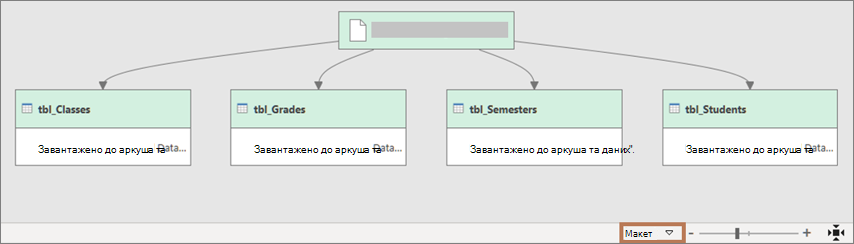
Щоб переглянути візуальне відображення зв'язків, у діалоговому вікні " Залежності запитів " натисніть кнопку "Переглянути>залежності запитів". Унизу діалогового вікна виберіть команду " Макет ", щоб змінити орієнтацію схеми.
Об’єднання
Потрібно мати принаймні два запити, які можна злити та які містять принаймні один або більше стовпців, які потрібно зіставити під час операції об'єднання. Вони можуть надходити із зовнішніх джерел даних різних типів. У наведеному нижче прикладі використовуються показники "Продукти" та "Загальний обсяг продажів".
Щоб відкрити запит, знайдіть запит, попередньо завантажений із Редактор Power Query, виберіть клітинку в даних, а потім натисніть кнопку "Редагувати запит".> Докладні відомості див. в статті "Створення, завантаження та редагування запиту в програмі Excel".
Щоб виконати вбудоване об'єднання, виберіть "Запити на об'єднаннядомівок>". Щоб виконати проміжне об'єднання, натисніть кнопку "Основне>", а потім клацніть стрілку "Об'єднати запити>"Об'єднати запити як нові.
З'явиться діалогове вікно "Об'єднання ".
У першому розкривному списку виберіть головну таблицю, а потім виберіть об'єднаний стовпець, клацнувши його заголовок.
У наступному розкривному списку виберіть зв'язану таблицю, потім виділіть відповідний стовпець, клацнувши його заголовок.
Переконайтеся, що вибрано однакову кількість стовпців для відповідності в режимі попереднього перегляду головної, пов'язаної або допоміжної таблиць. Порівняння стовпців базується на порядку виділення в кожній таблиці. Відповідні стовпці мають містити дані одного типу, наприклад "Текст " або "Числовий". Також можна вибрати кілька стовпців, щоб об'єднати їх.
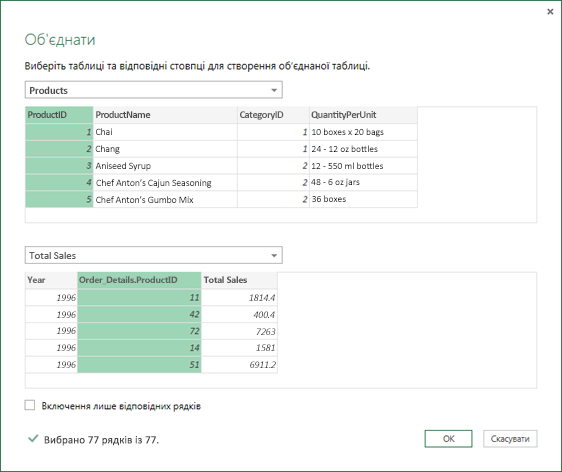
Після виділення стовпців головної та зв'язаної таблиць Power Query відображає кількість збігів у верхньому наборі рядків. Ця дія перевіряє, чи правильно виконано операцію "Об'єднати ", чи потрібно внести зміни, щоб отримати потрібні результати. Ви можете вибрати різні таблиці або стовпці.
За замовчуванням операція об'єднання – це операції внутрішнього об'єднання, але з розкривного списку Тип з'єднання можна вибрати такі типи операцій з'єднання:
Внутрішнє об'єднання Відображає лише однакові рядки з головної та пов'язаної таблиць.Ліве зовнішнє об'єднання Зберігає всі рядки з головної таблиці та виводить усі відповідні рядки з пов'язаної таблиці.
Праве зовнішнє об'єднання Зберігає всі рядки зі зв'язаної таблиці та виводить усі відповідні рядки з головної таблиці.
Повне зовнішнє Приносить усі рядки з головної та пов'язаної таблиць.
Ліве антиоб'єднання Використовується лише для тих рядків головної таблиці, у яких відсутні збіги зі зв'язаної таблиці.
Праве запобігання об'єднанню Повертає лише рядки зі зв'язаної таблиці, у яких відсутні жодні рядки з головної таблиці.
Перехресне об'єднання Повертає декартовий добуток рядків з обох таблиць, комбінуючи кожен рядок головної таблиці з кожним рядком із зв'язаної таблиці.
Якщо потрібно створити нечіткий збіг, установіть прапорець "Використовувати нечітке зіставлення для виконання злиття " та виберіть один із параметрів цієї функції. Докладні відомості див. в статті "Створення нечіткого збігу".
Щоб включити лише ті рядки головної таблиці, які відповідають зв'язаній таблиці, виберіть Включити лише однакові рядки. В іншому випадку до отриманого запиту включаються всі рядки головної таблиці.
Натисніть кнопку OK.
Результат
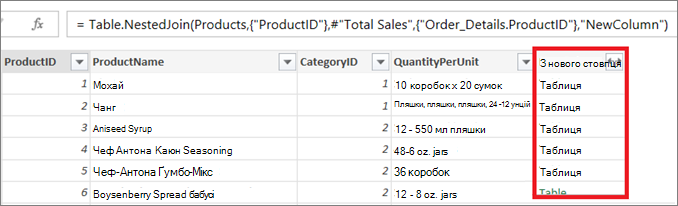
Розгортання стовпця таблиці
Після об'єднання можна розгорнути структурований стовпець таблиці, щоб додати стовпці зі зв'язаної таблиці до головної. Одразу після розгортання стовпця в головну таблицю можна застосовувати фільтри та інші дії з перетворення. Докладні відомості див. в статті "Робота зі структурованим стовпцем списку, записом або таблицею".
У поданні "Зразок даних" клацніть піктограму "Розгорнути
 " поруч із заголовком стовпця "Новий_стовпець ".
У розкривному списку "Розгортання " виберіть або зніміть прапорці для відображення потрібних результатів. Щоб об'єднати значення в стовпці, виберіть "Агрегат".
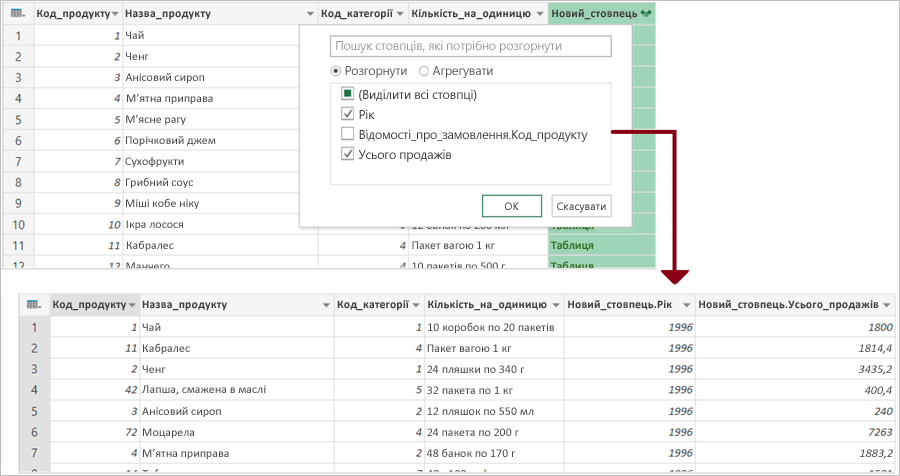
Можливо, потрібно буде перейменувати нові стовпці. Докладні відомості див. в статті "Перейменування стовпця".
Додаткові відомості
Power QueryДовідка з надбудови Power Query для програми Excel
Навчіться поєднувати кілька джерел даних
Огляд об'єднання запитів (docs.com)
Ліве зовнішнє об'єднання (docs.com)
Праве зовнішнє об'єднання (docs.com)
Повне зовнішнє об'єднання (docs.com)
Внутрішнє об'єднання (docs.com)
Ліве антиоб'єднання (docs.com)