
Множення та ділення в Excel дуже просте, але для цього потрібно створити просту формулу. Просто пам'ятайте, що всі формули в Excel починаються зі знака рівності (=), і їх можна створити за допомогою рядка формул.
Множення чисел
Скажімо, потрібно дізнатися, скільки пляшок води слід придбати для конференції із клієнтами (загальна кількість учасників × 4 дні × 3 пляшки на день), або вартість транспортних витрат під час службової поїздки (загальна кількість кілометрів × 0,46). Числа можна помножити кількома способами.
Множення чисел у клітинці
Для виконання цього завдання використовуйте арифметичний * оператор (зірочка).
Наприклад, якщо у клітинку введено таку формулу: =5*10, буде відображено такий результат – 50.
Множення стовпця чисел на константу
Припустімо, що потрібно помножити кожну клітинку в стовпці з семи чисел на число, яке міститься в іншій клітинці. У цьому прикладі число, яке потрібно помножити на, – 3, яке міститься у клітинці C2.
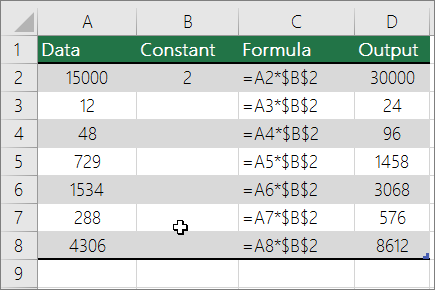
Введіть =A2*$B$2 в новий стовпець електронної таблиці (у наведеному вище прикладі використовується стовпець D). Обов'язково додайте символ $до B і до 2 у формулу та натисніть клавішу Enter.
Примітка.
Використання символів $ означає, що посилання на B2 є "абсолютним", що означає, що під час копіювання формули до іншої клітинки посилання завжди буде на клітинку B2. Якщо у формулі не використано символи $ і формулу перетягнуто до клітинки B3, програма Excel змінить формулу на =A3*C3, що не допомогло б, оскільки в клітинці B3 немає значення.
Перетягніть формулу вниз до інших клітинок у стовпці.
Примітка.
У Excel 2016 для Windows клітинки заповнюються автоматично.
Множення чисел у різних клітинках за допомогою формули
Функцію PRODUCT можна використовувати для множення чисел, клітинок і діапазонів.
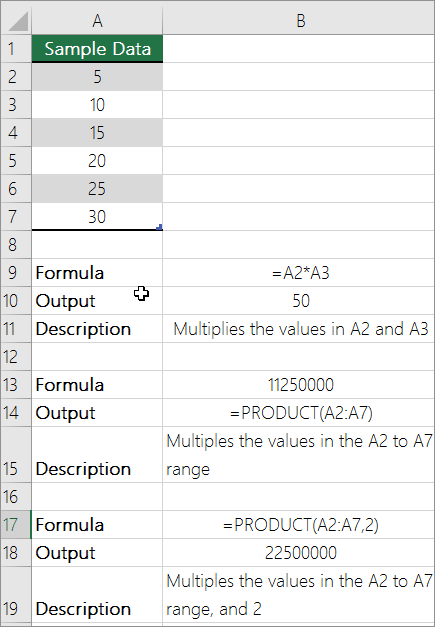 У функції PRODUCT можна використовувати будь-яку комбінацію до 255 чисел або посилань на клітинки. Наприклад, формула =PRODUCT(A2;A4:A15;12;E3:E5;150;G4;H4:J6) перемножує дві окремі клітинки (A2 та G4), два числа (12 і 150) і три діапазони (A4:A15, E3:E5 і H4:J6).
Ділення чисел
Припустімо, вам потрібно дізнатися, скільки годин знадобилося для завершення проекту (загальна кількість годин проекту ÷ загальної кількості людей на проект) або фактичну кількість миль на галон для вашої нещодавньої поїздки між країною (загальна кількість миль ÷ загальної кількості галонів). Ділити числа можна кількома способами.
Ділення чисел у клітинці
Для виконання цього завдання використовуйте арифметичний оператор / (скісна риска).
Наприклад, якщо в клітинці ввести =10/5 , у клітинці відобразиться число 2.
Важливо
Не забудьте ввести знак рівності (=) у клітинку, перш ніж вводити числа та оператор / ; інакше програма Excel інтерпретує введене як дату. Наприклад, якщо ввести 30.07.2020, у клітинці Excel може відобразитися значення 30-лип. Або, якщо ввести 36.12.36, excel спочатку перетворить це значення на 12.1.1936 і відобразить у клітинці значення 1–Dec.
Примітка.
У програмі Excel немає функції DIVIDE .
Ділення чисел за допомогою посилань на клітинки
Замість того, щоб вводити числа безпосередньо у формулі, можна використовувати посилання на клітинки, як-от A2 та A3, щоб посилатися на числа, на які потрібно поділити та поділити числа.
Приклад:
Приклад буде легше зрозуміти, якщо ви скопіюєте його на чистий аркуш.
Копіювання прикладу
Створіть пустий аркуш або книгу.
Виділіть приклад у розділі довідки.
Примітка.
Заголовки рядків і стовпців виділяти не потрібно.

Виділення прикладу в довідціНатисніть клавіші Ctrl+C.
На аркуші виділіть клітинку A1 і натисніть клавіші Ctrl+V.
Щоб переключатися між переглядом результатів і переглядом формул, які повертають результати, натисніть клавіші Ctrl+' (серйозний акцент) або на вкладці Формули натисніть кнопку Показати формули .
| A | B | C | |
|---|---|---|---|
| 1 | Дані. | Формула | Опис (результат) |
| 2 | 15000 | =A2/A3 | Ділить 15 000 на 12 (1250) |
| 3 | 12 |
Ділення стовпця чисел на константу
Припустімо, потрібно розділити кожну клітинку в стовпці з семи чисел на число, яке міститься в іншій клітинці. У цьому прикладі число, на яке потрібно поділити, дорівнює 3, яке міститься у клітинці C2.
| A | B | C | |
|---|---|---|---|
| 1 | Дані. | Формула | Константа |
| 2 | 15000 | =A2/$C$2 | 3 |
| 3 | 12 | =A3/$C$2 | |
| 4 | 48 | =A4/$C$2 | |
| 5 | 729 | =A5/$C$2 | |
| 6 | 1534 | =A6/$C$2 | |
| 7 | 288 | =A7/$C$2 | |
| 8 | 4306 | =A8/$C$2 |
- У клітинці B2 введіть =A2/$C$2 . Обов'язково додайте символ $до C і до 2 у формулу.
- Перетягніть формулу у клітинці B2 до інших клітинок у стовпці B.
Примітка.
Використання символів $ означає, що посилання на клітинку C2 є "абсолютним", тобто, якщо скопіювати формулу до іншої клітинки, посилання завжди буде на клітинку C2. Якщо у формулі не використано символи $ і формулу перетягнуто до клітинки B3, програма Excel змінить формулу на =A3/C3, що не спрацює, оскільки в клітинці C3 немає значення.
Потрібна додаткова довідка?
Ви завжди можете поставити запитання експерту в спільноті tech Excel або отримати підтримку в спільнотах.