
Важливо
Ця функція недоступна в пакеті Office на Windows RT ПК. Хочете дізнатися, яку версію Office використовуєте?
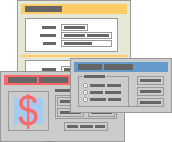 Використовуючи форми, а також різні елементи керування та об'єкти, які можна додати до форм, можна спростити введення даних на аркушах і поліпшити вигляд аркушів. Це можна також зробити самостійно, майже або взагалі не використовуючи код Microsoft Visual Basic for Applications (VBA).
Форма аркуша – це не шаблон Excel. Шаблон – це попередньо відформатований файл, що дає змогу створити книгу з потрібним виглядом. Форма містить такі елементи керування, як поля або розкривні списки, завдяки яким користувачам аркуша легше вводити або редагувати дані. Докладні відомості про шаблони, які можна завантажити, див. в статті "Шаблони Excel".
Основні відомості про форми
Форма (друкована або онлайнова) – це документ зі стандартною структурою та форматом, завдяки чому простіше записувати, упорядковувати й редагувати відомості.
- Друковані форми містять інструкції, форматування, підписи та пусті місця для записування або введення даних. Програма Excel і шаблони Excel можна використовувати для створення друкованих форм.
- Онлайнові форми містять ті ж функції, що й друковані. Крім того, онлайнові форми містять елементи керування. Елементи керування – це об'єкти, які відображають дані або полегшують введення чи змінення даних, виконання дії або вибір елементів. Загалом елементи керування спрощують використання форми. Приклади елементів керування включають поля зі списками, перемикачі та кнопки. Елементи керування можуть також запускати призначені макроси та реагувати на такі події, як клацання мишею, запускаючи код Visual Basic for Applications (VBA).
Створювати друковані та онлайнові форми в програмі Excel можна кількома способами.
Типи форм Excel
Існують кілька типів форм, які можна створити у програмі Excel: форми даних, аркуші з елементами керування форми та ActiveX, а також форми користувача VBA. Ви можете використовувати кожен тип форми окремо або об'єднувати їх різними способами для створення рішення, що відповідає вашим потребам.
Форма даних
За допомогою форми даних зручно вводити або відображати один повний рядок даних у діапазоні або таблиці без прокручування його по горизонталі. Використання форми даних для введення даних може бути зручнішим, ніж переміщення між стовпцями, якщо кількість стовпців даних перевищує обмеження кількості стовпців, що відображаються на екрані. Використовуйте форму даних, коли достатньо використовувати просту форму з текстовими полями, у яких заголовки стовпців відображаються як підписи, і немає потреби використовувати складні або настроювані функції форми, наприклад список або лічильник.
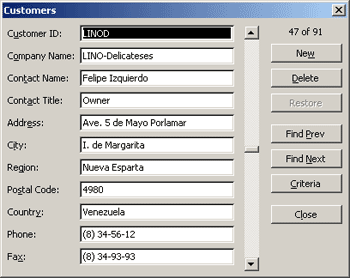 Програма Excel може автоматично створити вбудовану форму даних для діапазону або таблиці. На формі даних усі заголовки стовпців відображаються в одному діалоговому вікні як надписи. Поруч із кожним надписом міститься пусте текстове поле, у яке можна ввести дані для кожного стовпця, кількість яких не має перевищувати 32. На формі даних можна вводити нові рядки, знаходити рядки, використовуючи панель переходів, або (на основі вмісту клітинок) оновлювати та видаляти рядки. Якщо клітинка містить формулу, її результат відображається на формі даних, однак змінити формулу, використовуючи форму даних, не можна.
Аркуш з елементами керування форми та ActiveX
Аркуш – це тип форми, який дає змогу вводити й переглядати дані в сітці. На аркушах Excel уже вбудовано кілька функцій керування, як-от примітки та перевірка даних. Клітинки нагадують текстові поля, тому їх можна вводити та форматувати різними способами. Клітинки часто слугують підписами, і, змінивши висоту й ширину клітинок і об'єднавши клітинки, можна зробити поведінку аркуша схожою на просту форму для введення даних. Інші функції елементів керування, наприклад примітки до клітинок, гіперпосилання, фонові зображення, перевірка даних, умовне форматування, вбудовані діаграми та автофільтр, можуть призвести до того, що поведінка аркуша стане розширеною формою.
Для більшої гнучкості до полотна аркуша можна додавати елементи керування та інші графічні об'єкти, а також поєднувати та узгоджувати їх із клітинками аркуша. Наприклад, можна використати елемент керування "список", щоб полегшити для користувача вибір зі списку елементів. Або можна скористатися елементом керування лічильником, щоб полегшити введення числа.
Оскільки елементи керування та об’єкти зберігаються на полотні, можна відображати й переглядати елементи керування та об’єкти разом із пов’язаним текстом, незалежно від меж рядків і стовпців, зі збереженням розмітки сітки або таблиці даних на аркуші. Зазвичай багато з цих елементів керування також можна зв’язувати із клітинками аркуша, і вони не потребують для роботи використання коду VBA. Ви можете встановити властивості, які визначають, чи елемент керування переміщається вільно або переміщається та змінює розміри разом із клітинкою. Наприклад, вам може бути потрібно під час сортування діапазону переміщувати певний прапорець разом із його базовою клітинкою. Проте, якщо певний список має постійно залишатися на своєму місці на аркуші, його слід зробити незалежним від переміщення базової клітинки.
Програма Excel містить два типи елементів керування: елементи керування форми та елементи керування ActiveX. Крім цих наборів елементів керування, можна також додати об'єкти із засобів малювання, такі як автофігури, об'єкти WordArt, рисунки SmartArt або текстові поля.
У наведених нижче розділах докладно описано ці елементи керування та графічні об’єкти, а також надано пояснення, як із ними працювати.
Елементи керування форми
Елементи керування форми – це оригінальні елементи керування, сумісні з попередніми версіями програми Excel, починаючи з версії Excel 5.0. Елементи керування форми розроблено також для використання на аркушах макросів XLM.
Елементи керування форми використовуються, коли потрібно спростити взаємодію з даними клітинки та посилання на них без використання коду VBA, а також коли потрібно додати елементи керування до аркуша діаграми. Наприклад, після додавання до аркуша елемента керування "список" і зв'язування його з клітинкою можна повернути числове значення для поточного розташування вибраного елемента в елементі керування. Потім можна використовувати це числове значення в поєднанні з функцією INDEX для вибору різних елементів зі списку.
За допомогою елементів керування форми можна також запускати макроси. До елемента керування можна приєднати наявний макрос або створити чи записати новий макрос. Після того, як користувач форми вибере елемент керування, цей елемент керування запустить макрос.
Проте, ці елементи керування не можна додавати до форм користувача, що використовуються для керування подіями або змінювання для запуску веб-сценаріїв на веб-сторінках.
Зведення елементів керування форми
| Назва кнопки | Приклад | Опис |
|---|---|---|

|
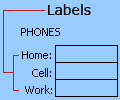
Підпис |
|

|
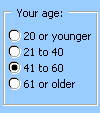
Group box |
|

|
Кнопка |
|

|
Прапорець |

|

|
Кнопка-перемикач |
|

|
Список |
|

|
Поле зі списком |
|

|
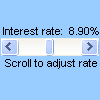
Смуга прокручування |
|

|
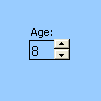
Лічильник |
|
| Назва кнопки |
|---|
 Текстове поле
 |
 Список зі списком – редагувати
 |
|
Розкривне меню зі списком – Редагувати |
 Діалогове вікно запуску
 |
Елементи керування ActiveX
Елементи керування ActiveX можна використовувати на формах аркуша з кодом VBA або без нього, а також на формах користувача VBA. Загалом елементи керування ActiveX використовуються, коли потрібна більша гнучкість оформлення, ніж забезпечують елементи керування форми. Елементи керування ActiveX мають розширені властивості, які дають змогу настроїти їхній зовнішній вигляд, поведінку, шрифти та інші параметри.
Ви також можете керувати різними подіями, які відбуваються під час взаємодії користувача з елементом керування ActiveX. Наприклад, можна виконувати різні дії, залежно від вибору користувача в елементі керування "список", або створити запит до бази даних, щоб заповнювати поле зі списком елементами, коли користувач натискає кнопку. Ви також можете створити макроси, які відповідають на події, пов’язані з елементами керування ActiveX. Під час взаємодії користувача форми з елементом керування запускається код VBA для обробки будь-яких подій, які відбуватимуться для цього елемента керування.
Ваш комп'ютер також містить багато елементів керування ActiveX, інстальованих програмою Excel та іншими програмами, зокрема Медіапрогравач Windows MediaМедіапрогравач Windows.
Важливо
Деякі елементи керування ActiveX можна використовувати лише на формах користувача Visual Basic for Applications (VBA), але не безпосередньо на аркушах. Якщо спробувати додати до аркуша один із таких елементів керування ActiveX, у програмі Excel відобразиться повідомлення "Не вдається вставити об’єкт".
Проте, елементи керування ActiveX не можна додавати до аркушів діаграми з інтерфейсу користувача або до аркушів макросів XLM. Також не можна запустити макрос безпосередньо з елемента керування ActiveX, як це можна зробити з елемента керування форми.
Зведення елементів керування ActiveX
| Назва кнопки | Приклад | Опис |
|---|---|---|
|
|
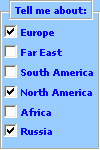
Прапорець |
|

|
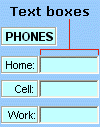
Текстове поле |
|
|
|
Кнопка |
|
|
|
Кнопка-перемикач |
|
|
|
Список |
|
|
|
Поле зі списком |
|

|
Кнопка-перемикач |
|
|
|
Лічильник |
|
|
|
Смуга прокручування |
|

|
Підпис |
|

|
Зображення |

|
| Рамка |
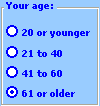
|
|

|
Інші елементи керування |
Об’єкти інструментів рисування
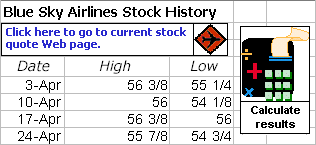 Також може знадобитися включити на форму рисунки SmartArt, фігури, об'єкти WordArt і текстові поля. Можна змінювати їх розмір, повертати, перевертати й комбінувати їх, а також застосовувати колір, щоб створити ще складніші фігури. Текст, введений безпосередньо у фігуру або об'єкт "текстове поле", стає частиною цього об'єкта: якщо повертати або перевертати об'єкт, разом із ним повертатиметься або перевертатиметься текст. На відміну від елементів керування ActiveX, окремим словам і символам об’єкта можна призначати різні атрибути, зокрема стиль і розмір шрифту. Також можна призначати цим об’єктам макроси й додавати до них гіперпосилання. Можна навіть зв’язувати текст у фігурі або об’єкті "текстове поле" з клітинкою аркуша й відображати в них оновлені значення.
Робота з елементами керування та об’єктами у формі аркуша
У процесі створення досконалої, зручної для користувача форми аркуша може бути потрібно настроїти й перевпорядкувати додані до неї елементи керування форми та ActiveX. Типові завдання вказано нижче.
- Контроль відображення ліній сітки під час роботи з елементами керування та прийняття рішення про доцільність відображення ліній сітки в кінцевій формі аркуша.
- Виділення та скасування виділення елементів керування для визначення властивостей або внесення додаткових змін.
- Редагування тексту в елементі керування, зокрема підпису або надпису.
- Групування, копіювання, переміщення та вирівнювання елементів керування для впорядкування структури форми аркуша.
- Змінення розмірів і форматування елементів керування для отримання потрібного зовнішнього вигляду.
- Змінення розташування або розмірів елемента керування відповідно до клітинки.
- Захист елементів керування та зв'язаних клітинок відповідно до власних потреб захисту даних.
- Увімкнення або вимкнення друку елементів керування під час друку форми аркуша.
- Видалення непотрібних елементів керування.
Ви можете створювати форму аркуша із сіткою клітинок на фоні або без неї. Наприклад, можна вимкнути сітку клітинок і відтак форматувати всі клітинки одним кольором або за одним шаблоном чи навіть використовувати рисунок як фон аркуша. Щоб приховати або відобразити лінії сітки, на вкладці Вигляд у групі Відобразити зніміть або встановіть прапорець навпроти Сітка.
Визначення типу елемента керування на аркуші
Оскільки існують три різні типи елементів керування та об’єктів, які можна унікально змінювати, може бути складно визначити лише за зовнішнім виглядом елемента керування, до якого типу він належить. Щоб визначити тип елемента керування (форми або ActiveX), виберіть і клацніть правою кнопкою миші елемент керування для відображення контекстного меню.
Якщо контекстне меню містить команду Властивості, то це елемент керування ActiveX, а ви працюєте в режимі побудовника.
Якщо контекстне меню містить команду Призначити макрос, то це елемент керування форми.
Порада.
Щоб відобразити правильне контекстне меню для елемента керування форми «вікно групи», переконайтеся, що вибрано периметр, а не внутрішню область вікна групи.
Якщо контекстне меню містить команду Змінити текст, то це графічний об’єкт.
Форми користувача VBA
Для максимальної гнучкості можна створювати форми користувача – настроювані діалогові вікна, що зазвичай містять один або кілька елементів керування ActiveX. Форми користувача можна зробити доступними, використовуючи код VBA, створений у редакторі Visual Basic. Ось загальні кроки, які потрібно виконати в редакторі Visual Basic, щоб створити форму користувача:
Примітка.
Елементи керування ActiveX вимкнуто з міркувань безпеки, тому вони не працюватимуть у новіших версіях Excel.
- Вставте форму користувача в розділ VBAProject книги. Щоб отримати доступ до розділу VBAProject книги, слід спочатку відобразити редактор Visual Basic (натисніть клавіші Alt+F11), а потім у меню "Вставлення " вибрати пункт "Форма користувача".
- Напишіть процедуру, щоб відобразити форму користувача.
- Додайте елементи керування ActiveX.
- Змініть властивості елементів керування ActiveX.
- Напишіть процедури для обробника подій елементів керування ActiveX.
Форми користувача дають змогу скористатися додатковими функціональними можливостями форм. Наприклад, ви можете на програмному рівні додати окремий перемикач до кожної букви алфавіту або додати прапорець до кожного елемента з великого списку дат і чисел.
Перш ніж створювати форму користувача, спробуйте скористатися вбудованими діалоговими вікнами, доступними із програми Excel, які можуть відповідати вашим потребам. Такі вбудовані діалогові вікна включають засоби VBA InputBox і MsgBox, метод Excel InputBox, метод GetOpenFilename, метод GetSaveAsFilename і об’єкт "Dialogs" об’єкта Application, який містить всі вбудовані діалогові вікна Excel.
Докладні відомості див. в Центрі розробників Microsoft Office Excel.