
За замовчуванням, коли ви копіюєте (або вирізаєте) та вставляєте в Excel все у вихідній клітинці або діапазоні – дані, форматування, формули, перевірку, примітки, вставляється в клітинки призначення. Це відбувається, коли ви натискаєте клавіші Ctrl+V для вставлення. Оскільки це може бути не те, що вам потрібно, у вас є багато інших параметрів вставлення, залежно від того, що ви копіюєте.
Наприклад, можна вставити вміст клітинки, але не її форматування. Або, можливо, потрібно транспонувати вставлені дані з рядків у стовпці. Крім того, може знадобитися вставити результат формули замість самої формули.
Важливо
Під час копіювання та вставлення формул може знадобитися виправити посилання на клітинки. Проте під час вирізання та вставлення формул посилання не змінюються.
Порада.
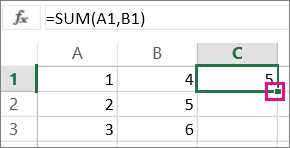
За допомогою маркера заповнення можна також скопіювати формулу до суміжних клітинок на аркуші.
Параметри меню вставлення (на стрічці)
Натисніть кнопку Основне, клацніть піктограму буфера обміну (Вставити) і виберіть потрібний параметр вставлення. Наприклад, щоб вставити лише форматування зі скопійованої клітинки, натисніть  . У цій таблиці наведено пункти, доступні в меню "Вставити":
| Значок | Назва пункту | Вставлені дані |
|---|---|---|

|
Вставити | Увесь вміст клітинки. |

|
Зберегти вихідну ширину стовпців | Вміст скопійованої клітинки разом із шириною стовпця. |

|
Транспонувати | Переорієнтований вміст скопійованих клітинок. Дані з рядків вставляються в стовпці й навпаки. |

|
Формули | Формули без форматування або приміток. |

|
Значення | Результати формул без форматування та приміток. |
|
|
Форматування | Форматування лише зі скопійованих клітинок. |

|
Значення & вихідного форматування | Значення та форматування скопійованих клітинок. |

|
Вставити зв’язок | Посилання на вихідні клітинки замість їхнього скопійованого вмісту. |

|
Рисунок | Скопійоване зображення. |

|
Пов’язаний рисунок | Скопійоване зображення з посиланням на вихідні клітинки (якщо до вихідних клітинок буде внесено будь-які зміни, вони відображатимуться на вставленому зображенні). |
Спеціальне вставлення
Щоб скористатися параметрами в полі Спеціальне вставлення, виберіть Основне, клацніть піктограму буфера обміну (Вставлення) і виберіть пункт Спеціальне вставлення.
Сполучення клавіш: Натисніть клавіші Ctrl+Alt+V.
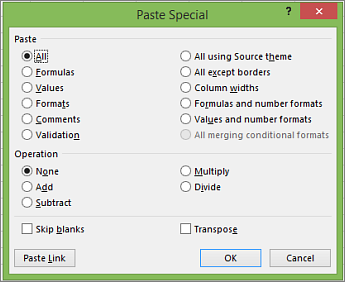
У вікні Спеціальне вставлення виберіть атрибут, який потрібно вставити.
Примітка.
Залежно від типу скопійованих даних і вибраного варіанта вставлення деякі інші параметри можуть бути неактивні.
| Параметр вставлення | Дія |
|---|---|
| Усі | Вставлення всього вмісту клітинки та форматування скопійованих даних. |
| Формули | Вставляє лише формули скопійованих даних, введених у рядку формул. |
| Значення | Вставляє лише значення скопійованих даних, які відображаються в клітинках. |
| Формати | Вставлення лише форматування скопійованих даних. |
| Примітки та нотатки | Вставляє лише примітки та нотатки, вкладені в скопійовану клітинку. |
| Перевірки | Вставлення правил перевірки даних для скопійованих клітинок до області вставлення. |
| Усі, які використовують тему джерела | Вставлення всього вмісту клітинки у форматування теми документа, застосованого до скопійованих даних. |
| Без рамки | Вставлення всього вмісту клітинки та форматування, застосованого до скопійованої клітинки, крім меж. |
| Ширина стовпців | Вставлення ширини одного скопійованого стовпця або діапазону стовпців до іншого стовпця або діапазону стовпців. |
| Формули й формати чисел | Вставляє лише формули та всі параметри форматування чисел зі скопійованих клітинок. |
| Значення й формати чисел | Вставляє лише значення та всі параметри форматування чисел зі скопійованих клітинок. |
| Усі об'єднання умовних форматів | Вставлення параметрів вмісту та умовного форматування зі скопійованих клітинок. |
Також можна вказати математичну операцію, яка застосовуватиметься до скопійованих даних.
| Операції | Дія |
|---|---|
| Немає | Указує, що до скопійованих даних не буде застосовано жодну математичну операцію. |
| Додати | Додає скопійовані дані до даних у цільовій клітинці або діапазоні клітинок. |
| Вилучення | Віднімає скопійовані дані від даних у цільовій клітинці або діапазоні клітинок. |
| Множення | Перемножує скопійовані дані з даними в цільовій клітинці або діапазоні клітинок. |
| Ділення | Ділить скопійовані дані на дані в цільовій клітинці або діапазоні клітинок. |
| Інші параметри | Дія |
|---|---|
| Пропустити пусті клітинки | Не заміняє значення в області вставлення, якщо пусті клітинки виникають в області копіювання, якщо встановлено цей прапорець. |
| Транспонування | Змінює стовпці скопійованих даних на рядки та навпаки, якщо встановити цей прапорець. |
| Вставити зв’язок | Клацніть, щоб створити посилання на скопійовані клітинки. |
Перевірка та виправлення посилань на клітинки у вставленій формулі
Примітка.
Посилання на клітинки автоматично змінюються під час вирізання (не копіювання) і вставлення формул.
Після вставлення скопійованої формули переконайтеся, що всі посилання на клітинки правильні в новому розташуванні. Можливо, посилання на клітинки змінилися на основі типу посилання (абсолютного, відносного або змішаного), використовуваного у формулі.

Наприклад, якщо скопіювати формулу в клітинку A1 і вставити її на дві клітинки вниз і праворуч (C3), посилання на клітинки в вставленій формулі зміняться в такий спосіб:
| Це посилання: | Зміни в: |
|---|---|
| $A$1 (абсолютне на стовпець і абсолютне на рядок) | $A$1 |
| A$1 (відносне на стовпець і абсолютне на рядок) | C$1 |
| $A1 (абсолютне на стовпець і відносне на рядок) | $A 3 |
| A1 (відносне на стовпець і відносне на рядок) | C3 |
Якщо посилання на клітинки у формулі не дають бажаного результату, спробуйте перейти до різних типів посилань:
- Виділіть клітинку, яка містить формулу.
- У рядку формул
 , виберіть посилання, яке потрібно змінити.
 - Натисніть клавішу F4, щоб переключитися між комбінаціями посилань і вибрати потрібне.
Докладні відомості про посилання на клітинки див. в статті Огляд формул у програмі Excel.
Потрібна додаткова довідка?
Ви завжди можете поставити запитання експерту в спільноті tech Excel або отримати підтримку в спільнотах.