Ви можете в будь-який час натиснути кнопку " Оновити ", щоб оновити дані для зведених таблиць у книзі. Ви можете оновити дані для зведених таблиць, імпортованих з Power Query, як-от бази даних (SQL Server, Oracle, Access тощо), куба служб аналізу Analysis Services, каналу даних та багатьох інших джерел. Крім того, ви можете оновити дані з таблиці Excel, яка автоматично включає всі зміни до зовнішнього джерела даних.
У старіших версіях Excel зведені таблиці не оновлюються автоматично, але можна налаштувати автоматичне оновлення зведеної таблиці, коли відкривається книга, яка містить зведену таблицю. У новіших версіях Excel зведені таблиці можуть автоматично оновлюватися під час підключення до локальних даних книги.
Примітка.
Наразі функція автоматичного оновлення зведеної таблиці доступна учасникам Програми оцінювання Microsoft 365.
Оновлення вручну
Виберіть зведену таблицю, щоб відобразити вкладку " Аналізувати ".
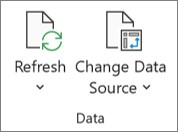
Вибір  '' Оновіть у групі ''Дані'' або натисніть клавіші Alt+F5.
Порада.
Клацніть зведену таблицю правою кнопкою миші й виберіть команду "Оновити".
Щоб одночасно оновити всі зведені таблиці в книзі, на вкладці "PivotTable Analyze (Аналізувати") клацніть стрілку "Refresh One" (Оновити) і виберіть ).
Якщо оновлення триває довше, ніж очікувалося, на вкладці "Аналіз зведеної таблиці " клацніть стрілку оновлення та виберіть пункт "Стан оновлення ", щоб перевірити стан оновлення.
Щоб припинити оновлення, натисніть кнопку "Скасувати оновлення".
Якщо після оновлення даних у зведеній таблиці ширина стовпця та форматування клітинок змінюється, а вам це не потрібно, переконайтеся, що встановлено такі прапорці:
- On the PivotTable Analyze tab, select
 Options.

- На вкладці "Макет" & "Формат " установіть прапорці "Автодобір ширини стовпців " під час оновлення та "Зберегти форматування клітинок" у полях оновлення.
Автоматичне оновлення даних під час відкриття книги
- Виберіть зведену таблицю, щоб відобразити на стрічці вкладку "PivotTable Analyze (Аналіз зведеної таблиці )".
- Виберіть ".
- На вкладці " Дані " встановіть прапорець "Оновлювати дані під час відкриття файлового поля".
Автоматичне оновлення даних
Для нових зведених таблиць, створених на основі даних локальної книги, за замовчуванням активовано автоматичне оновлення.
Примітка.
Якщо книга містить наявні зведені таблиці, у яких вимкнуто автоматичне оновлення, цю функцію також буде вимкнуто для всіх нових зведених таблиць, у яких використовуються вихідні дані.
Увімкнути або вимкнути автоматичне оновлення можна двома способами: використовуючи вкладку "PivotTable Analyze (Аналізувати ") і вікно параметрів зведеної таблиці.
Важливо
Автоматичне оновлення встановлюється для кожного джерела даних, тому його ввімкнення та вимкнення вплине на всі зведені таблиці, підключені до цього джерела даних.
На вкладці "PivotTable Analyze tab" (Аналіз зведеної таблиці):
- Виберіть зведену таблицю, щоб відобразити вкладку " Аналізувати ".
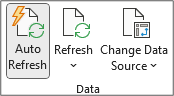
- Виберіть
 Автоматичне оновлення в групі "Дані " для ввімкнення або вимкнення. Автоматичне оновлення ввімкнуто, якщо навколо кнопки є контур.
У параметрах зведеної таблиці:
- Виберіть зведену таблицю, щоб відобразити вкладку " Аналізувати ".
- Виберіть ".
- На вкладці " Дані " встановіть або зніміть прапорець "Автоматично оновлювати в разі змінення джерела даних".
Порада.
Щоб змінити стандартний параметр автоматичного оновлення для нових зведених таблиць, зробіть ось що: Перейдітьдо меню "Параметри>>файлу>" DataOptions, а потім виберіть "Edit Default Layout" (Змінити стандартний макет). У діалоговому вікні "Параметри зведеної таблиці " відкрийте вкладку " Дані " та зніміть прапорець "Автоматично оновлювати в разі змінення вихідних даних".
Оновлення вручну
Виберіть зведену таблицю, щоб відобразити на стрічці вкладку " Зведена таблиця ".
У групі даних клацніть стрілку вниз Оновити все та виберіть пункт "Оновити".
Порада.
Клацніть зведену таблицю правою кнопкою миші й виберіть команду "Оновити".
Щоб одночасно оновити всі зведені таблиці в книзі, на вкладці "Зведена таблиця " натисніть кнопку "Оновити все".
Запобігання зміненню ширини стовпців
Якщо після оновлення даних у зведеній таблиці ширина стовпців змінюється, а вам це не потрібно, переконайтеся, що встановлено такий прапорець:
On the PivotTable tab, select Settings.
Порада.
Можливо, знадобиться вибрати елемент "Відобразити " на стрічці, щоб перейти до параметрів.
В області "Параметри зведеної таблиці" праворуч у розділі "Сортування й відображення" виберіть автодобір ширини стовпців під час оновлення.
Автоматичне оновлення даних під час відкриття книги
On the PivotTable tab, select Settings.
Порада.
Можливо, знадобиться вибрати елемент "Відобразити " на стрічці, щоб перейти до параметрів.
В області "Настройки зведеної таблиці " праворуч виберіть "Оновлювати дані у відкритому файлі".
Автоматичне оновлення даних
Для нових зведених таблиць, створених на основі даних локальної книги, за замовчуванням активовано автоматичне оновлення.
Примітка.
Якщо книга містить наявні зведені таблиці, у яких вимкнуто автоматичне оновлення, цю функцію також буде вимкнуто для всіх нових зведених таблиць, у яких використовуються вихідні дані.
Увімкнути або вимкнути автоматичне оновлення можна двома способами: на вкладці "Зведена таблиця " або в області "Параметри зведеної таблиці ".
Важливо
Автоматичне оновлення встановлюється для кожного джерела даних, тому його ввімкнення та вимкнення вплине на всі зведені таблиці, підключені до цього джерела даних.
На вкладці "Зведена таблиця"
- Виберіть зведену таблицю, щоб відобразити на стрічці вкладку " Зведена таблиця ".
- Виберіть щоб увімкнути або вимкнути його. Автоматичне оновлення ввімкнуто, якщо навколо кнопки є контур.
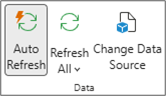
У параметрах зведеної таблиці:
- On the PivotTable tab, select Settings.
- В області "Настройки зведеної таблиці " праворуч перейдіть до розділу "Оновлення та збереження " та встановіть або зніміть прапорець "Оновлювати дані автоматично".
Оновлення вручну
Виберіть зведену таблицю, щоб відобразити вкладку " Аналізувати ".
Вибір " Оновити.
Порада.
Ви також можете клацнути зведену таблицю, утримуючи клавішу control, і натиснути кнопку "Оновити".
Щоб одночасно оновити всі зведені таблиці в книзі, на вкладці "PivotTable Analyze (Аналізувати") клацніть стрілку "Refresh One" (Оновити) і виберіть ).
Якщо оновлення триває довше, ніж очікувалося, на вкладці "Аналіз зведеної таблиці " клацніть стрілку оновлення та виберіть пункт "Стан оновлення ", щоб перевірити стан оновлення.
Щоб припинити оновлення, натисніть кнопку "Скасувати оновлення".
Якщо після оновлення даних у зведеній таблиці ширина стовпця та форматування клітинок змінюється, а вам це не потрібно, переконайтеся, що встановлено такі прапорці:
- Виберіть зведену таблицю, щоб відобразити вкладку " Аналізувати ".
- Виберіть "Параметри", потім знову "Параметри ".
- На вкладці "Макет " виберіть автодобір ширини стовпців під час оновлення та "Зберегти форматування клітинок" у полях оновлення.
Автоматичне оновлення даних під час відкриття книги
- Виберіть зведену таблицю, щоб відобразити вкладку " Аналізувати ".
- Виберіть "Параметри", потім знову "Параметри ".
- На вкладці " Дані " виберіть "Оновлювати дані під час відкриття файлу".
Автоматичне оновлення даних
Для нових зведених таблиць, створених на основі даних локальної книги, за замовчуванням активовано автоматичне оновлення.
Примітка.
Якщо книга містить наявні зведені таблиці, у яких вимкнуто автоматичне оновлення, цю функцію також буде вимкнуто для всіх нових зведених таблиць, у яких використовуються вихідні дані.
Увімкнути або вимкнути автоматичне оновлення можна двома способами: використовуючи вкладку PivotTable Analyze (Аналіз зведеної таблиці ) або діалогове вікно PivotTable Options (Параметри зведеної таблиці ).
Важливо
Автоматичне оновлення встановлюється для кожного джерела даних, тому його ввімкнення та вимкнення вплине на всі зведені таблиці, підключені до цього джерела даних.
На вкладці "PivotTable Analyze tab" (Аналіз зведеної таблиці):
- Виберіть зведену таблицю, щоб відобразити вкладку " Аналізувати ".
- Виберіть щоб увімкнути або вимкнути його. Автоматичне оновлення ввімкнуто, якщо навколо кнопки є контур.
У параметрах зведеної таблиці:
- Виберіть зведену таблицю, щоб відобразити вкладку " Аналізувати ".
- Виберіть ".
- Виберіть вкладку " Дані " та встановіть або зніміть прапорець "Автоматично оновлювати в разі змінення джерела даних".
Важливо
Зведена таблиця на iPad доступна користувачам, які використовують програму Excel на iPad версії 2.82.205.0 і вище. Щоб отримати доступ до цієї функції, переконайтеся, що ваш додаток оновлено до останньої версії через App Store.
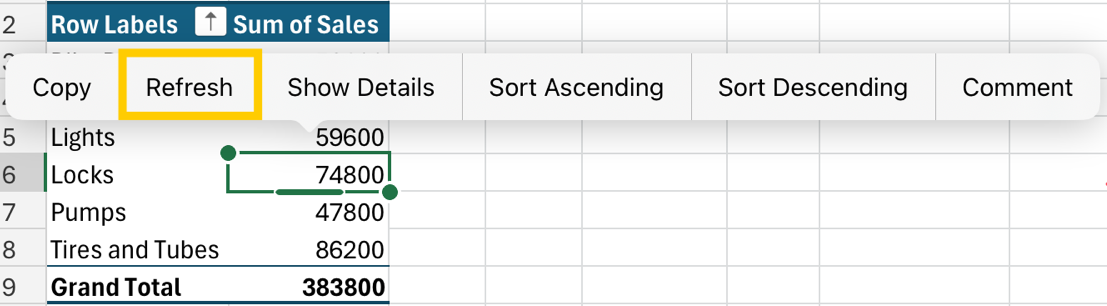
Торкніться будь-де у зведеній таблиці, щоб відобразити її на вкладці " Зведена таблиця " на стрічці, а потім торкніться кнопки "Оновити".

Ви також можете натиснути й утримувати клітинку в діапазоні зведеної таблиці, а потім торкнутися кнопки "Оновити".
Потрібна додаткова довідка?
Ви завжди можете поставити запитання експерту в спільноті Tech у Excel або отримати підтримку в спільнотах.
