
Ви можете перетворити вміст клітинки, яка містить формулу, щоб обчислюване значення замінило формулу. Якщо потрібно закріпити лише частину формули, можна замінити лише ту частину, яку не потрібно переобчислювати. Замінити формулу на її результат може бути корисно, якщо в книзі багато або складних формул і потрібно підвищити продуктивність, створивши статичні дані.
Формули можна перетворити на їхні значення на основі клітинок або відразу перетворити весь діапазон.
Важливо
Переконайтеся, що ви перевіряєте вплив заміни формули на її результати, особливо якщо формули посилаються на інші клітинки, які містять формули. Радимо створити копію книги, перш ніж замінити формулу на її результати.
У цій статті не описано параметри та методи обчислення. Щоб дізнатися, як увімкнути або вимкнути автоматичне переобчислення для аркуша, див. статтю Змінення переобчислення, ітерації або точності формули.
Заміна формул на обчислювані значення
Якщо замінити формули на їхні значення, excel остаточно видалить формули. Якщо ви випадково замінили формулу значенням і хочете відновити формулу, натисніть  відразу після введення або вставлення значення.
Виділіть клітинку або діапазон клітинок із формулами.
Якщо формула – це формула масиву, виберіть діапазон, який містить формулу масиву.
Виділення діапазону, який містить формулу масиву- Виділіть клітинку у формулі масиву.
- На вкладці Основне в групі Редагування натисніть кнопку Знайти & Вибрати, а потім виберіть Перейти.
- Виберіть Спеціальний.
- Виберіть поточний масив.
Виберіть Копіювати
 .
.Натисніть кнопку Вставити
 .
.Клацніть стрілку поруч із
 Параметри вставлення та виберіть пункт Лише значення.
У наведеному нижче прикладі показано формулу в клітинці D2, яка перемножує клітинки A2, B2 та знижку, отриману від C2, щоб обчислити суму рахунка-фактури для продажу. Щоб скопіювати фактичне значення, а не формулу з клітинки до іншого аркуша або книги, можна перетворити формулу в клітинці на її значення, виконавши такі дії:
- Натисніть клавішу F2, щоб відредагувати клітинку.
- Натисніть клавішу F9 і натисніть клавішу Enter.

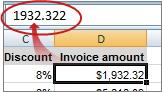
Після перетворення клітинки з формули на значення в рядку формул відображається значення 1932,322. Зверніть увагу, що 1932,322 – це фактичне обчислюване значення, а 1932,32 – це значення, яке відображається у клітинці у грошовому форматі.
Порада.
Під час редагування клітинки, яка містить формулу, можна натиснути клавішу F9, щоб остаточно замінити формулу на її обчислюване значення.
Заміна частини формули обчислюваним значенням
Іноді може знадобитися замінити лише частину формули на її обчислюване значення. Наприклад, потрібно заблокувати значення, яке використовується як перший внесок за позику на автомобіль. Цей перший внесок обчислювався на основі відсотка річного доходу позичальника. На даний момент ця сума доходу не зміниться, тому ви хочете заблокувати перший внесок у формулі, яка обчислює виплату на основі різних сум позики.
Якщо замінити частину формули на її значення, цю частину формули відновити не можна.
- Виділіть клітинку, яка містить формулу.
- На
 в рядку формул виберіть частину формули, яку потрібно замінити на її обчислюване значення. Виділіть частину формули, яку потрібно замінити, обов'язково додайте весь операнд. Наприклад, якщо вибрати функцію, потрібно виділити все ім'я функції, відкривну дужку, аргументи та закриваючу дужку.
 - Щоб обчислити вибрану частину, натисніть клавішу F9.
- Щоб замінити виділену частину формули на її обчислюване значення, натисніть клавішу Enter.
Потрібна додаткова довідка?
Ви завжди можете поставити запитання експерту в спільноті tech Excel або отримати підтримку в спільнотах.