
Якщо вам потрібно створити ще одну таку саму діаграму, збережіть цю діаграму як шаблон і створюйте за його допомогою нові.
Примітка.
Знімки екрана в цій статті зроблені в програмі Excel, але процедури, описані в цій статті, також стосуються Outlook, PowerPoint або Word.
Щоб повторно використати настроєну діаграму, можна зберегти її як шаблон діаграми (CRTX).
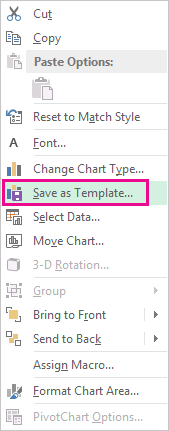
Клацніть діаграму правою кнопкою миші та виберіть команду Зберегти як шаблон.
У полі Ім’я файлу введіть відповідне ім’я шаблону діаграми.
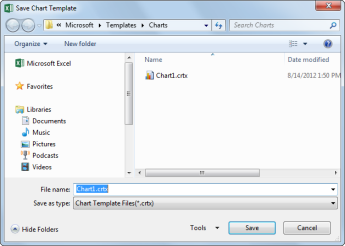
Натисніть кнопку Зберегти.
Шаблон діаграми автоматично відобразиться в папці Шаблони для діаграм. Папку Шаблони можна знайти на вкладці Усі діаграми в діалоговому вікні Вставлення діаграми або Змінити тип діаграми , де можна застосувати шаблон діаграми, як і будь-який інший тип діаграми.
Примітка.
Шаблон діаграми містить форматування та кольори, які використовувалися на момент збереження діаграми як шаблона. Коли на основі шаблона створюється діаграма в іншій книзі, у новій діаграмі використовуються кольори із шаблону, а не кольори теми документа, яку зараз застосовано до книги. Щоб використовувати кольори теми документа замість кольорів шаблону діаграми, клацніть область діаграми правою кнопкою миші та виберіть у контекстному меню команду Відновити відповідність стилю .