
Якщо аркуш містить багато стовпців, можна скористатися параметрами Припасувати до розміру аркуша, щоб припасувати його до друкованої сторінки.
Указівки
- Перейдіть на вкладку Розмітка сторінки на стрічці.
- У групі Припасувати до розміру в розкривному списку Ширина виберіть 1 сторінка, а потім у розкривному списку Висота виберіть Автоматично. Стовпці відобразяться на одній сторінці, проте рядки можуть поширитися на кілька сторінок.
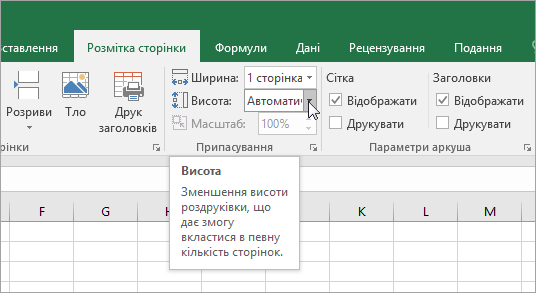
Щоб надрукувати аркуш на одній сторінці, виберіть 1 сторінку в полі Висота . Однак пам'ятайте, що роздруківку може бути складно прочитати, оскільки excel стискає дані відповідно до розміру. Щоб дізнатися, скільки масштабування використовується, перегляньте число в полі Масштаб . Якщо це невелике число, можливо, перед друком знадобиться внести інші зміни. Наприклад, може знадобитися змінити орієнтацію сторінки з книжкової на альбомну або збільшити розмір паперу. Докладні відомості див. в розділі нижче, щоб дізнатися, як масштабувати аркуш відповідно до друкованої сторінки. - Щоб надрукувати аркуш, натисніть клавіші Ctrl+P, щоб відкрити діалогове вікно Друк , а потім натисніть кнопку Друк.
Відомості про змінення масштабу аркуша
Щоб працювати ефективніше під час масштабування аркуша, важливо пам'ятати про таке:
Якщо аркуш містить багато стовпців, можливо, знадобиться змінити орієнтацію сторінки з книжкової на альбомну. Для цього перейдіть до розділуОрієнтація сторінки макета>сторінки> та виберіть Альбомна.
Щоб вмістити багато стовпців, радимо використовувати більший розмір паперу. Щоб змінити розмір паперу за замовчуванням, перейдіть до розділуРозмір сторінки з >макетом> сторінки, а потім виберіть потрібний розмір.
Скористайтеся командою Область друку (група Параметри сторінки ), щоб виключити стовпці або рядки, які не потрібно друкувати. Наприклад, якщо потрібно надрукувати стовпці з A по F і оминути стовпці з G по Z, установіть область друку, яка охоплює лише стовпці A–F.
Ви можете зменшити або збільшити аркуш, щоб припасувати його до друкованої сторінки. Для цього в розділі Параметри сторінки виберіть
 запускача діалогових вікон у правому нижньому куті. За потреби натисніть клавіші Alt+З, 2, Р на клавіатурі. Потім на вкладці Сторінка натисніть кнопку Настроїти масштаб>, а потім введіть відсоток від звичайного розміру, який потрібно використовувати.
Примітка.
Щоб зменшити розмір аркуша для кращого припасування до друкованих сторінок, введіть відсоток, менший за 100 %. Щоб збільшити розмір аркуша та припасувати його до друкованої сторінки, введіть значення у відсотках, більше за 100%.
Подання макета сторінки несумісне з командою Закріпити області. Якщо не потрібно відкріплювати рядки або стовпці на аркуші, можна пропустити подання макета сторінки та натомість скористатися параметрами Припасувати до на вкладці Сторінка в діалоговому вікні Параметри сторінки . Для цього перейдіть на вкладку Розмітка сторінки та в групі Параметри сторінки клацніть
запускача діалогових вікон у правому нижньому куті. За потреби натисніть клавіші Alt+P, S, P на клавіатурі.Щоб надрукувати аркуш на певній кількості сторінок, у вікні Параметри сторінки виберіть
запускача діалогових вікон у правому нижньому куті. За потреби натисніть клавіші Alt+З, 2, Р на клавіатурі. Потім на вкладці Сторінка в розділі Масштаб в обох полях Припасувати введіть кількість сторінок (широкі та високі), на яких потрібно надрукувати дані аркуша.Примітка.
- Під час використання параметра Припасувати вставлені вручну розриви сторінок ігноруватимуться.
- Дані не розтягуватимуться для заповнення сторінок.
Щоб видалити параметр масштабування, перейдіть дорозділу Параметри>друку>файлу>без масштабування.
Припасування аркуша до друкованої сторінки з іншим розміром шрифту
Під час друку аркуша Excel може виявитися, що розмір шрифту для друку відрізняється від того, що ви очікуєте.
Щоб масштабувати аркуш для друку, виконайте такі дії: збільшення або зменшення його розміру шрифту.
На аркуші виберіть Друк файлу>.
У розділі Настройки виберіть пункт Настроювані параметри масштабування.
Виберіть елемент Сторінка, а потім у полі Припасувати до виберіть відсоток, на який потрібно збільшити або зменшити розмір шрифту.
Перегляньте зміни в режимі попереднього перегляду та (якщо потрібно змінити розмір шрифту) повторіть кроки.
Примітка.
Перш ніж натиснути кнопку Друк, перевірте розмір паперу у властивостях принтера, а також переконайтеся, що принтер насправді має папір такого розміру. Якщо розмір паперу відрізняється від розміру паперу в принтері, програма Excel налаштує роздруківку відповідно до розміру паперу в принтері, а надрукований аркуш може не відповідати попередньому перегляду.
Якщо в режимі попереднього перегляду аркуш зменшено до однієї сторінки, перевірте, чи застосовано параметр масштабування , наприклад Припасувати аркуш на одній сторінці . Щоб дізнатися, як внести зміни, див. попередній розділ.
Потрібна додаткова довідка?
Ви завжди можете поставити запитання експерту в спільноті tech Excel або отримати підтримку в спільнотах.