
Ви можете зменшити або збільшити розмір аркуша для друку відповідно до ширини сторінки або на вказаній кількості сторінок.
Друк аркуша відповідно до ширини сторінки
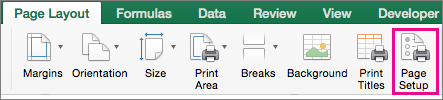
На вкладці Розмітка сторінки натисніть кнопку Параметри сторінки.
На вкладці Сторінка встановіть прапорець Припасувати до .
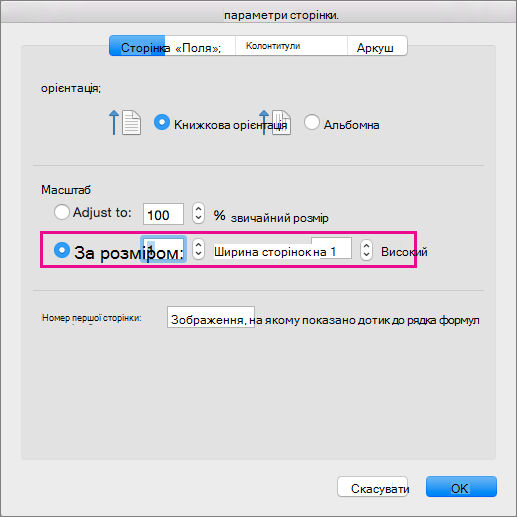
У полі Ширина сторінки за введіть 1 (для однієї сторінки).
У полі Високий введіть 0 , щоб кількість сторінок у висоту не була невизначеною.
У меню Файл виберіть Друк.
Примітка.
Під час використання параметра Припасувати програма Excel ігнорує ручні розриви сторінок.
Друк аркуша на вказаній кількості сторінок
На вкладці Розмітка сторінки натисніть кнопку Параметри сторінки.
На вкладці Сторінка встановіть прапорець Припасувати до .
У полях Сторінки завширшки таВисота введіть кількість сторінок, на яких потрібно надрукувати аркуш.
У меню Файл виберіть Друк.
Примітка.
Під час використання параметра Припасувати вставлені вручну розриви сторінок ігноруватимуться.
Зменшення або збільшення розміру аркуша для розміщення сторінки
На вкладці Розмітка сторінки натисніть кнопку Параметри сторінки.
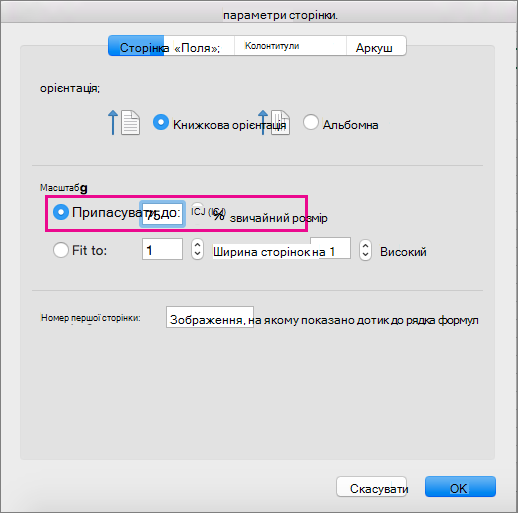
На вкладці Сторінка встановіть прапорець Припасувати до та встановіть відсоток, щоб зменшити або збільшити аркуш.
Примітка.
Друковані дані не перевищують 100 %.
У меню Файл виберіть Друк.