
У формі аркуша можна групувати, копіювати, змінювати розмір або форматувати елементи керування.
Примітка.
Елементи керування форми та елементи керування ActiveX не можна поєднувати з об’єктами засобів креслення чи знарядь для рисунків SmartArt (наприклад, фігурами чи рисунками SmartArt) в одному виділенні групи.
Переконайтеся, що вкладка Розробник відображається на стрічці. Докладні відомості див. в статті Відображення вкладки "Розробник". Потім переконайтеся, що режим конструктора увімкнуто. Для цього клацнітьРежим конструкторарозробника> (у групі Елементи керування).
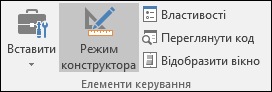
Завершивши роботу з елементами керування, вимкніть режим конструктора.
Виділення одного елемента керування, що не міститься в групі
Клацніть межу виділення елемента керування.
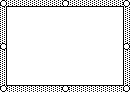
Межа елемента керування форми відображається у вигляді точкового візерунку та ряду маркерів змінення розміру:
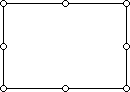
Межа елемента керування ActiveX відображається у вигляді ряду маркерів змінення розміру:
Виділення кількох елементів керування, що не містяться в групі
За допомогою області виділення простіше виділити один або кілька об'єктів, а також відобразити, приховати або змінити порядок об'єктів.
На вкладці Основне у групі Редагування натисніть кнопку Знайти й виділити.
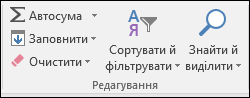
Виконайте одну з описаних нижче дій.
- Щоб виділити приховані об’єкти, об’єкти у стосі або об’єкти, розташовані за текстом, натисніть кнопку Вибрати об’єкти, а потім накресліть поверх них прямокутник.
- Щоб відкрити область завдань, у якій можна вибрати, виділити кілька об'єктів, відобразити, приховати або змінити порядок об'єктів, клацніть Область виділення, а потім виберіть потрібні параметри.
Порада.
Щоб виділити елементи керування за допомогою миші, натисніть і утримуйте клавішу Ctrl, доки не виділите всі елементи керування.
Виділення одного елемента керування в групі
Спочатку клацніть межу виділення групи.
Межа виділення групи відображається як ряд маркерів змінення розміру:
Потім клацніть елемент керування, який потрібно вибрати в групі.
Виділення кількох елементів керування в групі
Спочатку клацніть межу виділення групи.
Межа виділення групи відображається як ряд маркерів змінення розміру:
Потім натискайте клавішу Ctrl і утримуйте її, доки не буде виділено елементи керування.
Виділення групи, яка містить елементи керування
Клацніть межу виділення групи, і межа вибору групи з'явиться як ряд маркерів змінення розміру:
Виділення прихованих або вкладених елементів керування
Щоб вибрати елемент керування, прихований або під іншими елементами керування, зробіть ось що:
- Виділіть елемент керування на верхньому рівні.
- Натискайте клавішу Tab, щоб переміщатися між елементами керування вперед, або Shift+Tab, щоб переміщатися у зворотному напрямку.
Виділення елементів керування та об’єктів, що містяться на шарі креслення
На вкладці Основне в групі Редагування натисніть кнопку Знайти & Вибрати, а потім виконайте одну з таких дій:
- Виберіть команду Вибрати об’єкти, а потім вказівником миші намалюйте прямокутник навколо об’єктів, які потрібно виділити.
- Клацніть область виділення та виділіть у ній один або кілька об’єктів.
Скасування виділення одного чи кількох елементів керування
Виконайте одну з таких дій:
- Щоб скасувати виділення одного або кількох елементів керування, клацніть за межами елемента керування, набору виділених елементів керування або межі групи.
- Щоб скасувати виділення одного елемента керування в наборі виділених елементів керування за раз, клацніть елемент керування, утримуючи натиснутою клавішу Ctrl.
Потрібна додаткова довідка?
Ви завжди можете поставити запитання експерту в спільноті tech Excel або отримати підтримку в спільнотах.