
Лінії сітки – це ледь помітні лінії, які відображаються між клітинками на аркуші.
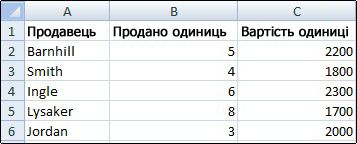
Про лінії сітки
Під час роботи з лініями сітки слід врахувати таке.
За промовчанням лінії сітки відображаються на аркушах кольором, призначеним програмою Excel. За потреби можна змінити колір ліній сітки для певного аркуша, вибравшиПараметри>файлу>Додаткові>параметри відображення для цього аркуша>Колір сітки.
People часто плутати межі та лінії сітки в Excel. Лінії сітки не можна настроїти так само, як межі. Якщо потрібно змінити ширину або інші атрибути ліній для межі, див. статтю Застосування або видалення меж клітинок на аркуші.
Якщо застосувати колір заливки до клітинки на аркуші, лінії сітки для цих клітинок не відображатимуться на екрані та не виводитимуться на друк. Щоб переглянути або надрукувати лінії сітки для цих клітинок, видаліть колір заливки, вибравши клітинки, а потім у групі Основний>шрифт клацніть стрілку поруч із
 заливки , а потім, щоб видалити колір заливки, виберіть Без заливки.
Примітка.
Заливку слід видалити повністю. Якщо змінити колір заливки на білий, лінії сітки залишаться прихованими. Щоб зберегти колір заливки та відобразити лінії для відокремлення клітинок, замість ліній сітки можна використовувати межі. Докладні відомості див. в статті Застосування або видалення меж клітинок на аркуші.
Лінії сітки завжди застосовуються до всього аркуша або книги, і їх не можна застосувати до певних клітинок або діапазонів. Якщо потрібно застосувати лінії вибірково навколо певних клітинок або діапазонів клітинок, використовуйте межі, а не лінії сітки або, крім них. Докладні відомості див. в статті Застосування або видалення меж клітинок на аркуші.
Приховання ліній сітки на аркуші
Якщо цього потребує структура книги, лінії сітки можна приховати.
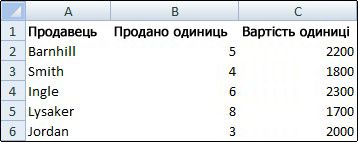
Виберіть один або кілька аркушів.
Порада.
Якщо виділено кілька аркушів , у верхній частині аркуша в рядку заголовка відобразиться група. Щоб скасувати виділення кількох аркушів у книзі, клацніть будь-який невиділений аркуш. Якщо невиділені аркуші відсутні, клацніть правою кнопкою миші вкладку виділеного аркуша та виберіть команду Розгрупувати аркуші.
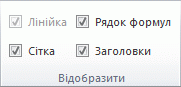
На вкладці Вигляд у групі Відобразити встановіть прапорець Область переходів.
Відображення ліній сітки на аркуші
Якщо лінії сітки на аркуші приховані, можна виконати зазначені нижче кроки для їх повторного відображення.
Виберіть один або кілька аркушів.
Порада.
Якщо виділено кілька аркушів , у верхній частині аркуша в рядку заголовка відобразиться група. Щоб скасувати виділення кількох аркушів у книзі, клацніть будь-який невиділений аркуш. Якщо невиділені аркуші відсутні, клацніть правою кнопкою миші вкладку виділеного аркуша та виберіть команду Розгрупувати аркуші.
На вкладці Вигляд у групі Відобразити зніміть прапорець Область переходів.
Примітка.
Лінії сітки не друкуються за замовчуванням. Щоб лінії сітки відображалися на друкованій сторінці, установіть прапорецьПараметри>аркуша макета> сторінки, а потім установіть прапорець Друк.
Додаткові відомості
Відображення та приховання ліній сітки в програмах Word, PowerPoint і Excel