
Power Pivot – це надбудова, яку можна використовувати для ефективного аналізу даних у програмі Excel. Надбудова вбудована в певні версії Office, але за замовчуванням її не ввімкнуто.
Список версій Office, які містять надбудову Power Pivot, а також список версій, які не відображаються, див. в статті Де знайти надбудову Power Pivot?
Ось як увімкнути надбудову Power Pivot, перш ніж використовувати її вперше.
- Перейдіть дорозділу Надбудовидля параметрів>файлу>.
- У полі Manage (Керування) виберіть com Add-ins Go (Надбудови> COMGo).
- Установіть прапорець Microsoft Office Power Pivot і натисніть кнопку OK. Якщо інстальовано інші версії надбудови Power Pivot, ці версії також відображаються в списку надбудов COM. Обов'язково виберіть надбудову Power Pivot для Excel.
Стрічка тепер має вкладку Power Pivot.

Відкриття вікна Power Pivot
- Натисніть кнопку Power Pivot.
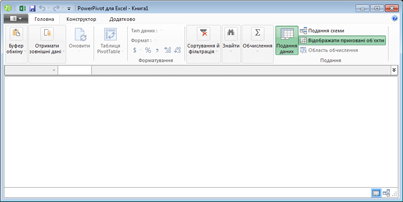
Це вкладка, на якій ви працюєте зі зведеними таблицями Power Pivot, обчислюваними полями та ключовими показниками ефективності (KPI), а також створюєте зв'язані таблиці. - Натисніть кнопку Керування.

Тепер ви перебуваєте у вікні Power Pivot. Тут можна натиснути кнопку Отримати зовнішні дані, щоб скористатися майстром імпорту таблиць, щоб фільтрувати дані, додані до файлу, створювати зв'язки між таблицями, збагачувати дані обчисленнями й виразами, а потім використовувати ці дані для створення зведених таблиць і зведених діаграм.
Докладні відомості про надбудову Power Pivot.
Виправлення неполадок: стрічка Power Pivot зникає
У рідкісних випадках стрічка Power Pivot зникає з меню, якщо програма Excel визначить, що надбудова дестабілізується до Excel. Це може статися, якщо excel несподівано закриється, коли відкрито вікно Power Pivot. Щоб відновити меню Power Pivot, виконайте такі дії:
- Перейдіть дорозділу Надбудовидля параметрів>файлу>.
- У полі Керування натисніть кнопку Неактивні елементи>Перейти.
- Виберіть Microsoft Office Power Pivot і натисніть кнопку Увімкнути.
Якщо попередні кроки не відновлюють стрічку Power Pivot або стрічка зникає після закриття та повторного відкриття програми Excel, спробуйте виконати такі дії:
- Закрийте програму Excel.
- Наведіть вказівник миші на пункт Запустити запуск> і введіть regedit.
- У редакторі реєстру розгорніть цей розділ реєстру:
Якщо у вас є Excel 2016: настройкикористувачаHKEY_CURRENT_USER>програмного забезпечення>Microsoft>Office>16.0> - Клацніть правою кнопкою миші PowerPivotExcelAddin і виберіть команду Видалити.
- Прокрутіть угору до верхньої частини редактора реєстру.
- Розгорніть HKEY_CURRENT_USER>Програмне забезпечення>Надбудови Microsoft>Office>Excel>.
- Клацніть правою кнопкою миші PowerPivotExcelClientAddIn.NativeEntry.1і виберіть видалити.
- Закрийте редактор реєстру.
- Відкрийте програму Excel.
- Увімкніть надбудову, виконавши кроки у верхній частині цієї статті.