
Припустімо, що потрібно підсумувати значення з кількома умовами, наприклад сумою збуту продукту в певному регіоні. Це зручно для використання функції SUMIFS у формулі.
Погляньте на цей приклад, у якому ми маємо дві умови: ми хочемо отримати суму продажу м'яса (зі стовпця C) в регіоні Південь (зі стовпця A).
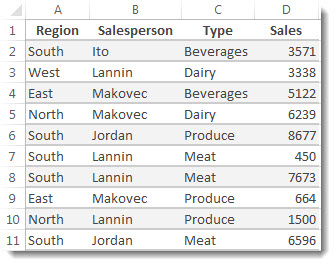
Ось формула, за допомогою цієї формули:
=SUMIFS(D2:D11;A2:A11;"Південь";C2:C11;"М’ясо")
Результатом буде значення 14 719.
Давайте детальніше розглянемо кожну частину формули.
=SUMIFS – це арифметична формула. Він обчислює числа, які в цьому випадку знаходяться в стовпці D. Спочатку потрібно вказати розташування чисел:
=SUMIFS(D2:D11;
Іншими словами, потрібно, щоб формула підсумувала числа в цьому стовпці, якщо вони відповідають умовам. Цей діапазон клітинок – перший аргумент у цій формулі – перший фрагмент даних, який функція вимагає введення.
Потім потрібно знайти дані, які відповідають двом умовам, щоб ввести свою першу умову, указавши для функції розташування даних (A2:A11), а також умову ("Південь"). Зверніть увагу на коми між окремими аргументами:
=SUMIFS(D2:D11;A2:A11;"Південь";
У лапках навколо поля "Південь" вказано, що це текстові дані.
Нарешті, введіть аргументи для другої умови – діапазону клітинок (C2:C11), що містить слово "м'ясо", а також саме слово (в оточенні лапок), щоб програма Excel відповідала ньому. Завершіть формулу закриваючими дужками ), а потім натисніть клавішу Enter. Результат, знову ж таки, становить 14 719.
=SUMIFS(D2:D11;A2:A11;"Південь";C2:C11;"М’ясо")
Коли ви вводите функцію SUMIFS у програмі Excel, якщо ви не пам'ятаєте аргументи, допомога готова під рукою. Після введення =SUMIFS(під формулою з'явиться автозаповнення формул зі списком аргументів у правильному порядку.
На знімку екрана з функцією автозаповнення формул і списком аргументів діапазон_суми – це D2:D11, стовпець чисел, які потрібно підсумувати; діапазон_критерію1 – це A2:A11, стовпець даних, де розташовано критерій1 "Південь".
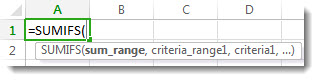
Під час введення в автозаповненні формул з’являться інші аргументи (їх тут не показано); діапазон_критерію2 – це C2:C11, стовпець даних, де розташовано критерій2 "М’ясо".
Якщо в засобі автозаповнення формул вибрати sumIFS , відкриється стаття з додатковою довідкою.
Спробуйте
Якщо потрібно поекспериментувати з функцією SUMIFS, ось кілька зразків даних і формула, яка використовує функцію.
У цій веб-книзі Excel можна працювати зі зразками даних і формулами просто тут. Змінюйте значення та формули або додавайте власні значення й формули та спостерігайте за змінами результатів.
Скопіюйте всі клітинки в наведеній нижче таблиці та вставте їх у клітинку A1 на новому аркуші у програмі Excel. Вам може знадобитися змінити ширину стовпців, щоб краще бачити формули.
| Область | Продавець | Тип | Продажі |
|---|---|---|---|
| Південь | Шашков | Напої | 3571 |
| Захід | Попкова | Молочні продукти | 3338 |
| Схід | Маковець | Напої | 5122 |
| Північ | Маковець | Молочні продукти | 6239 |
| Південь | Омельченко | Продукти | 8677 |
| Південь | Попкова | М’ясо | 450 |
| Південь | Попкова | М’ясо | 7673 |
| Схід | Маковець | Продукти | 664 |
| Північ | Попкова | Продукти | 1500 |
| Південь | Омельченко | М’ясо | 6596 |
| Формула | Опис | Результат | |
| =SUMIFS(D2:D11;A2:A11;"Південь";C2:C11;"М'ясо") | Підсумовує обсяг продажів м'яса в Стовпець C на півдні region in Column A |
14719 |
Примітка.
- Потрібні інші приклади? Більше прикладів наведено в статті, присвяченій функції SUMIFS.
- Щоб створити загальне значення лише для одного діапазону на основі значення в іншому діапазоні, використовуйте функцію SUMIF.