Якщо потрібно підсумувати кількість чисел у стовпці або рядку, дозвольте програмі Excel виконувати математичні дії за вас. Виберіть клітинку поруч із числами, які потрібно підсумувати, на вкладці Основне виберіть автосума, натисніть клавішу Enter, і все буде готово.
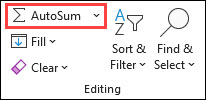
Якщо вибрати параметр Автосума, Excel автоматично введе формулу (яка використовує функцію SUM), щоб підсумувати числа.
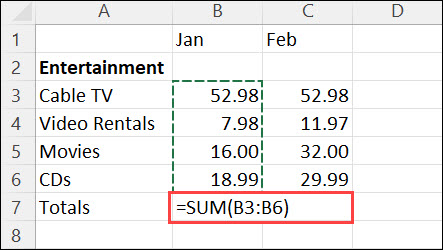
Розгляньмо приклад. Щоб додати числа за січень у цьому бюджеті «Розваги», виділіть клітинку B7 (розташовану одразу під стовпцем чисел). Потім виберіть автосума. У клітинці B7 з'явиться формула, і програма Excel виділяє клітинки, у які потрібно підсумувати дані.
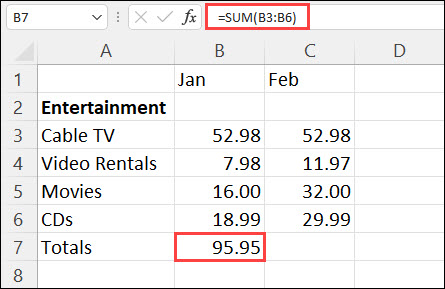
Натисніть клавішу Enter, щоб відобразити результат (95,94) у клітинці B7. Формулу можна також переглянути в рядку формул у верхній частині вікна програми Excel.
Примітка.
- Щоб підсумувати числа у стовпці, виділіть клітинку, розташовану одразу під останнім числом у стовпці. Щоб підсумувати числа в рядку, виділіть клітинку, розташовану одразу праворуч.
-
Автосума розташована в двох розташуваннях: Home>AutoSum і Formulas>AutoSum.
- Після створення формули її можна скопіювати в інші клітинки, щоб не вводити її повторно. Наприклад, якщо скопіювати формулу із клітинки B7 у клітинку C7, формула у клітинці C7 автоматично зміниться відповідно до нового розташування та підсумує числа в діапазоні клітинок C3:C6.
- Крім того, функцію "Автосума" можна використовувати в кількох клітинках одночасно. Наприклад, можна виділити обидві клітинки B7 і C7, вибрати автосума та підсумувати обидва стовпці одночасно.
- Ви також можете підсумувати числа , створивши просту формулу.
Якщо потрібно підсумувати кількість чисел у стовпці або рядку, дозвольте програмі Excel виконувати математичні дії за вас. Виберіть клітинку поруч із числами, які потрібно підсумувати, на вкладці Основне виберіть автосума, натисніть клавішу Enter, і все буде готово.
Якщо вибрати параметр Автосума, Excel автоматично введе формулу (яка використовує функцію SUM), щоб підсумувати числа.
Розгляньмо приклад. Щоб додати числа за січень у цьому бюджеті «Розваги», виділіть клітинку B7 (розташовану одразу під стовпцем чисел). Потім виберіть автосума. У клітинці B7 з'явиться формула, і програма Excel виділяє клітинки, у які потрібно підсумувати дані.
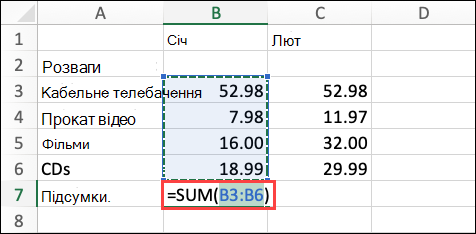
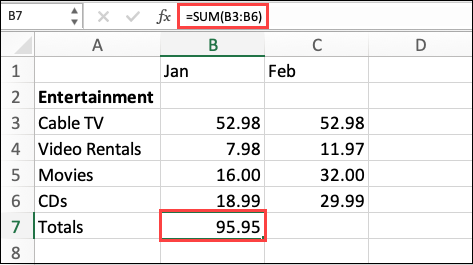
Натисніть клавішу Enter, щоб відобразити результат (95,94) у клітинці B7. Формулу можна також переглянути в рядку формул у верхній частині вікна програми Excel.
Примітка.
- Щоб підсумувати числа у стовпці, виділіть клітинку, розташовану одразу під останнім числом у стовпці. Щоб підсумувати числа в рядку, виділіть клітинку, розташовану одразу праворуч.
-
Автосума розташована в двох розташуваннях: Home>AutoSum і Formulas>AutoSum.
- Після створення формули її можна скопіювати в інші клітинки, щоб не вводити її повторно. Наприклад, якщо скопіювати формулу із клітинки B7 у клітинку C7, формула у клітинці C7 автоматично зміниться відповідно до нового розташування та підсумує числа в діапазоні клітинок C3:C6.
- Крім того, функцію "Автосума" можна використовувати в кількох клітинках одночасно. Наприклад, можна виділити обидві клітинки B7 і C7, вибрати автосума та підсумувати обидва стовпці одночасно.
- Ви також можете підсумувати числа , створивши просту формулу.
На планшеті з Android або телефоні з Android
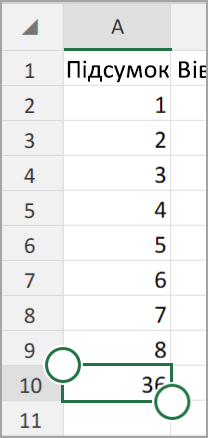
- На аркуші торкніться першої пустої клітинки після діапазону клітинок із числами або торкніться та перетягніть, щоб вибрати діапазон клітинок, які потрібно обчислити.
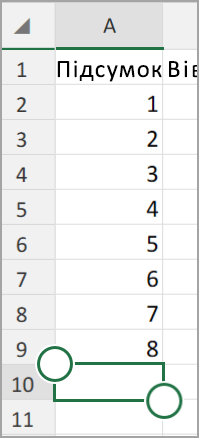
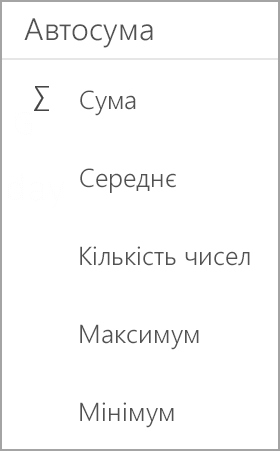
- Торкніться елемента Автосума.

- Торкніться кнопки Сума.
- Торкніться позначки.

Готово!
Якщо потрібно підсумувати кількість чисел у стовпці або рядку, дозвольте програмі Excel виконувати математичні дії за вас. Виберіть клітинку поруч із числами, які потрібно підсумувати, на вкладці Основне виберіть автосума, натисніть клавішу Enter, і все буде готово.
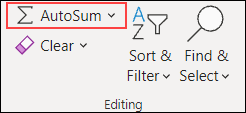
Якщо вибрати параметр Автосума, Excel автоматично введе формулу (яка використовує функцію SUM), щоб підсумувати числа.
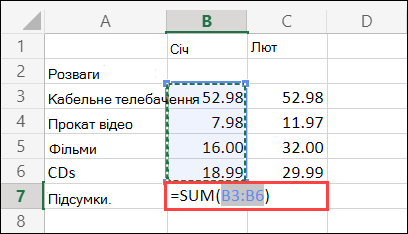
Розгляньмо приклад. Щоб додати числа за січень у цьому бюджеті «Розваги», виділіть клітинку B7 (розташовану одразу під стовпцем чисел). Потім виберіть автосума. У клітинці B7 з'явиться формула, і програма Excel виділяє клітинки, у які потрібно підсумувати дані.
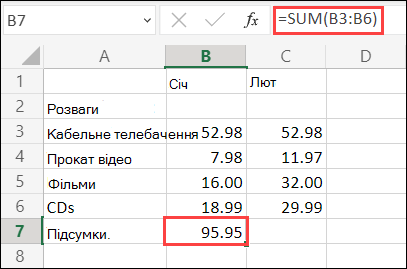
Натисніть клавішу Enter, щоб відобразити результат (95,94) у клітинці B7. Формулу можна також переглянути в рядку формул у верхній частині вікна програми Excel.
Примітка.
- Щоб підсумувати числа у стовпці, виділіть клітинку, розташовану одразу під останнім числом у стовпці. Щоб підсумувати числа в рядку, виділіть клітинку, розташовану одразу праворуч.
-
Автосума розташована в двох розташуваннях: Home>AutoSum і Formulas>AutoSum.
- Після створення формули її можна скопіювати в інші клітинки, щоб не вводити її повторно. Наприклад, якщо скопіювати формулу із клітинки B7 у клітинку C7, формула у клітинці C7 автоматично зміниться відповідно до нового розташування та підсумує числа в діапазоні клітинок C3:C6.
- Крім того, функцію "Автосума" можна використовувати в кількох клітинках одночасно. Наприклад, можна виділити обидві клітинки B7 і C7, вибрати автосума та підсумувати обидва стовпці одночасно.
- Ви також можете підсумувати числа , створивши просту формулу.
