
Обчислювані стовпці в таблицях Excel – це фантастичний засіб для ефективного введення формул. Вони дають змогу ввести одну формулу в одну клітинку, а потім вона автоматично розшириться до решти стовпця окремо. Не потрібно використовувати команди Заливка або Копіювання. Це може бути неймовірно економія часу, особливо якщо у вас багато рядків. І те ж саме відбувається, коли ви змінюєте формулу; зміни також розширяться до решти обчислюваного стовпця.
Створення обчислюваного стовпця
Створення таблиці. Якщо ви не знайомі з таблицями Excel, докладні відомості див. в статті Огляд таблиць Excel.
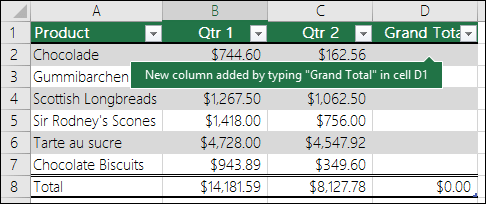
Вставте новий стовпець у таблицю. Це можна зробити, ввівши стовпець одразу праворуч від таблиці, і Excel автоматично розширить таблицю. У цьому прикладі ми створили новий стовпець, ввівши "Загальний підсумок" у клітинку D1.
Порада.
Стовпець таблиці також можна додати на вкладці Основне . Просто клацніть стрілку, щоб вставити>стовпці таблиці ліворуч.
Введіть потрібну формулу та натисніть клавішу Enter.
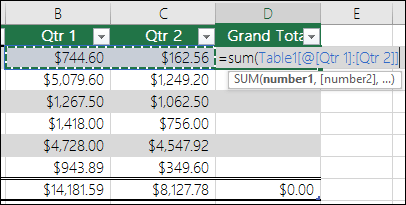
Наприклад, введіть =sum(, а потім виберіть стовпці Qtr 1 і Qtr 2 . Як наслідок, Excel створює формулу =SUM(Таблиця1[@[Кв. 1]:[Кв. 2]])). Це називається формулою структурованого посилання , унікальною для таблиць Excel. Структурований формат посилань дає змогу таблиці використовувати однакову формулу для кожного рядка. Звичайною формулою Excel для цього буде формула =SUM(B2:C2), яку потім потрібно скопіювати або заповнити до решти клітинок у стовпці.
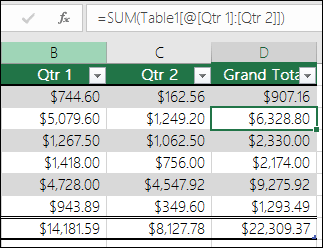
Докладні відомості про структуровані посилання див. в статті Використання структурованих посилань із таблицями Excel.Якщо натиснути клавішу Enter, формула автоматично заповниться в усіх клітинках стовпця вище, а також під клітинкою, у яку введено формулу. Формула однакова для кожного рядка, але оскільки це структуроване посилання, Excel внутрішньо знає, який рядок містить.
Обчислення значень у зведеній таблиці
Крім того, за допомогою зведених таблиць можна створити настроювані обчислювані поля, у яких буде створено одну формулу, і програма Excel застосує її до всього стовпця. Дізнайтеся більше про обчислення значень у зведеній таблиці.
Потрібна додаткова довідка?
Ви завжди можете поставити запитання експерту в спільноті tech Excel або отримати підтримку в спільнотах.
Додаткові відомості
Змінення розміру таблиці за допомогою додавання або видалення рядків і стовпців