Якщо потрібно отримати дані з клітинки в іншій книзі, використовуйте посилання на книгу. Посилання на книгу дає змогу посилатися на вміст клітинки, щоб переглянути його в новому місці або використати у формулі. Зв'язки книг настроювати швидше й простіше, ніж звичайні зв'язки з даними, але вони працюють лише в різних книгах і жодні інші джерела даних не підтримуються.
Важливо
- Обидві книги потрібно зберегти в онлайновому розташуванні, до якого можна отримати доступ за допомогою облікового запису Microsoft 365.
- Зв'язки на книги вважаються потенційно небезпечними, тому під час відкриття книги формул її слід вважати надійною. Коли ви відкриваєте книгу з формулами, виберіть пункт «Надійні посилання книги » в рядку повідомлень, щоб дозволити роботу посилань книги. Якщо цього не зробити, програма Excel збереже найновіші значення та вимкне оновлення зв'язків зі значеннями з книги даних.
Створення посилання на книгу
Відкрийте обидві книги у вікні браузера.
У книзі, що містить потрібні дані (книга даних, яку також називають вихідною книгою) клацніть правою кнопкою миші клітинку, на яку потрібно створити посилання, і виберіть команду "Копіювати".
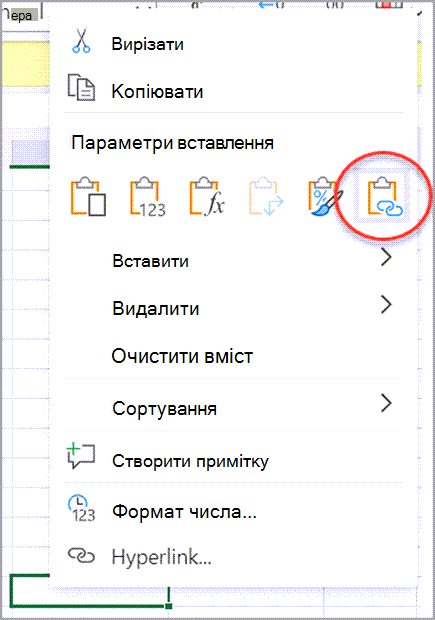
У книзі, на яку потрібно створити посилання (книгу з формулами, яку також називають книгою призначення) клацніть правою кнопкою миші клітинку, куди потрібно створити посилання, і виберіть команду "Вставити зв'язок". Також можна клацнути клітинку, на яку потрібно створити посилання, а потім вибрати Домашній>буфер обміну>Вставити Вставити>Посилання.
Керування зв'язками в книзі
В області "Керування посиланнями" можна оновлювати посилання, вмикати та вимикати автоматичне оновлення, відкривати книги з даними та розривати зв'язки. Коли книга з посиланнями відкривається вперше, у рядку повідомлень відображається команда «Керування зв'язками книги », яку можна натиснути, щоб відкрити область «Зв'язки книги». Крім того, книгу можна будь-коли відкрити за допомогою стрічки.
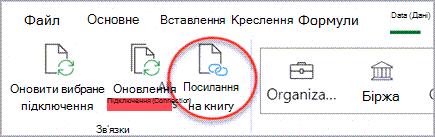
Виберіть елемент "Зв'язки книг зі зв'язками > даних>", щоб відкрити область "Зв'язки книги".
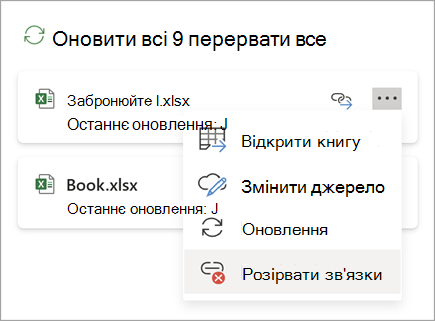
В області "Зв'язки книги" можна:
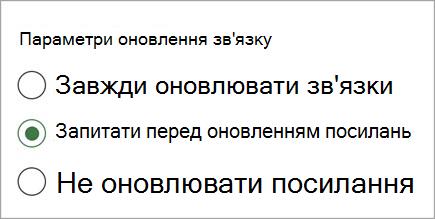
Параметри зв'язків книг – параметр довіри: - Виберіть «Настройки » в області «Зв'язки книги» Увімкніть параметр «Завжди довіряти посиланням книги», щоб установити довіру до книги.
Обов'язковою умовою оновлення даних зі зв'язків є надійність книги.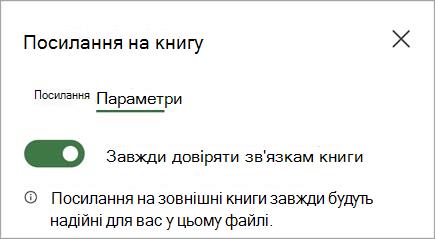
Установлення параметрів зв'язків книг: - Завжди оновлювати посилання. Автоматично оновлює всі посилання під час відкриття книги.
- Запитувати перед оновленням посилань: користувач має запитати оновити книгу під час відкриття книги.
- Не оновлювати посилання: не оновлюється при відкритті та не питає користувача. Щоб оновити дані вручну, в області посилань книги натисніть кнопку "Оновити".
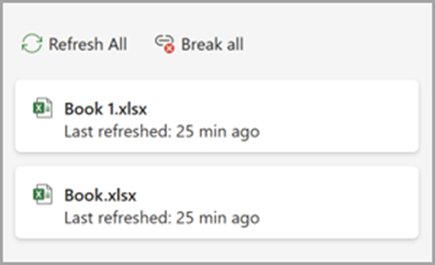
Оновити всі посилання один раз: - Натисніть " Оновити все " вгорі на вкладці " Посилання ".
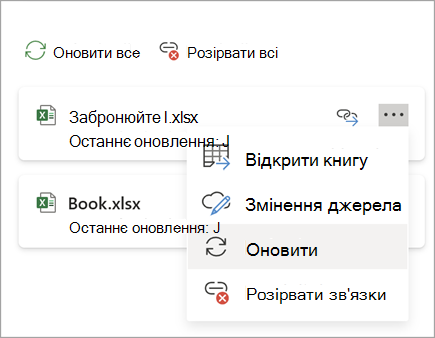
Оновлення лише зв'язків з однієї книги даних. - Виберіть книгу даних із посиланнями, які потрібно оновити, а потім виберіть команду «Оновити », яка з'явиться.
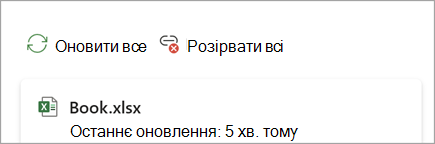
Розірвати всі зв'язки у книзі: - Виберіть "Розірвати все " вгорі в області "Посилання".
Розірвіть посилання з одного джерела: - Виберіть елемент «Додаткові параметри » поруч із книгою даних, зв'язки з якою потрібно розірвати, а потім виберіть «Розірвати зв'язки».
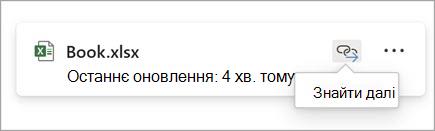
Знайдіть наступну клітинку з посиланням на певну книгу даних: - Виберіть "Знайти далі" біля книги даних зі зв'язками, які потрібно знайти.