
Порада.
Дізнайтеся більше про Microsoft Forms або почніть одразу та створіть опитування, тест або опитування. Потрібен розширений брендинг, типи запитань і аналіз даних? Спробуйте Dynamics 365 Customer Voice.
Додавання зображення до запитання
У Microsoft Forms відкрийте форму, яку потрібно змінити.
Виберіть запитання, до якого потрібно додати зображення.
У правій частині запитання натисніть кнопку Вставити медіавміст (піктограма зображення).
В області Вставлення медіавмісту натисніть кнопку Зображення.
Шукайте зображення в Bing, папці OneDrive або на комп'ютері чи пристрої.
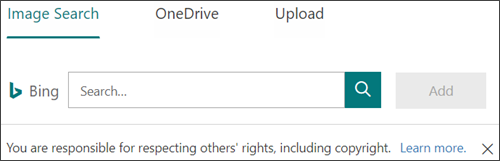
Пошук зображень . Щоб знайти зображення в Інтернеті, виберіть Пошук зображень. Введіть ім'я потрібного зображення, а потім натисніть кнопку Пошук (піктограма збільшувального скла). Виберіть потрібне зображення та натисніть кнопку Додати.
Примітка.
Під час пошуку графіки та зображень в Інтернеті вас буде переспрямовано на сторінку служби Bing. Ви несете відповідальність за дотримання авторських прав, а фільтр ліцензій у Bing може допомогти вибрати зображення для використання.
OneDrive . Щоб додати зображення з папки OneDrive, виберіть OneDrive. Знайдіть зображення, яке потрібно додати, і натисніть кнопку Додати.
Передати . Щоб додати зображення з комп'ютера або пристрою, натисніть кнопку Передати. У полі Виберіть файл для завантаження знайдіть зображення, яке потрібно додати, і натисніть кнопку Відкрити.
Зображення з'явиться праворуч від вашого запитання.
Видалення зображення з запитання
- Виберіть запитання із зображенням, яке потрібно видалити.
- На зображенні відобразиться піктограма кошика. Виберіть його, щоб видалити зображення.
Відгук про Microsoft Forms
Ми хочемо вас почути! Щоб надіслати відгук про Microsoft Forms, у верхньому правому куті форми натисніть кнопку Додаткові параметри форми >.
>.
Додаткові відомості
Додавання зображення або емблеми до верхнього колонтитула форми