
За допомогою Microsoft Power Automate можна створити потік для Microsoft Forms, який автоматично виконує одне або кілька завдань після його ініціювання подією.
У наведеному нижче сценарії ви об'єднуєте подію, але маєте оцінити, хто планує приєднатися до мережі, а не особисто брати участь. Ви можете створити опитування, а потім скористатися power Automate, щоб автоматично надсилати запрошення на мережеві наради користувачам, яким потрібно приєднатися віддалено, а також інші відомості для тих, хто бере участь особисто.
Перейдіть до Microsoft Power Automate, натисніть
 створити>автоматизований потік.
У розділі Ім'я потоку введіть ім'я потоку, інакше його буде створено автоматично.

У полі пошуку в розділі Вибір тригера потоку введіть форми.
У результатах пошуку виберіть елемент Коли буде надіслано нову відповідь, а потім натисніть кнопку Створити.
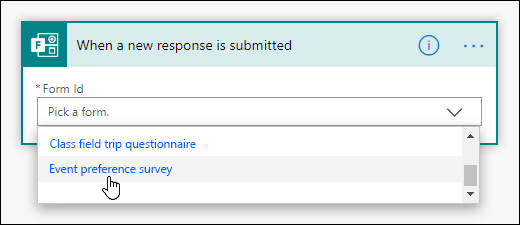
У розділі Ідентифікатор форми клацніть поле пошуку або торкніться його, щоб переглянути список створених форм. Виберіть ім'я форми, яку потрібно використовувати.
Натисніть
створити крок.У полі пошуку в розділі Вибір дії введіть форми.
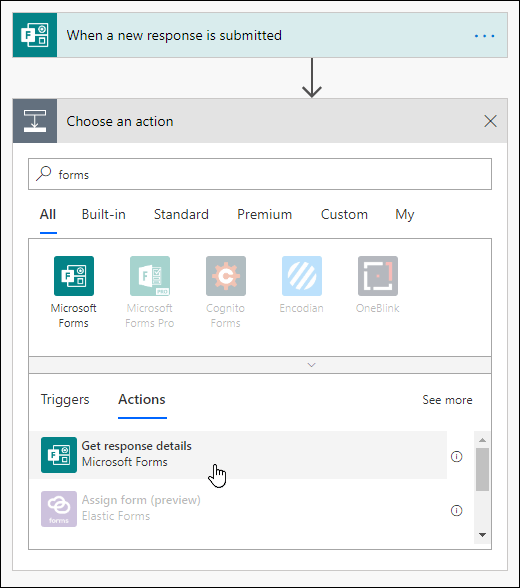
На вкладці Дії натисніть кнопку Отримати відомості про відповідь.
У розділі Ідентифікатор форми клацніть поле пошуку або торкніться його, щоб переглянути список створених форм. Знову виберіть ім'я форми, яку потрібно використовувати.
У розділі Ідентифікатор відповіді клацніть поле пошуку або торкніться його, а потім виберіть Ідентифікатор відповіді.
Натисніть
створити крок.Клацніть або торкніться поля Пошуку сполучних ліній і дій у розділі Вибір дії, а потім на вкладці Дії виберіть Умова.

Клацніть поле пошуку Виберіть значення або торкніться його, а потім виберіть запитання, яке потрібно використати, щоб вирішити, який тип повідомлення електронної пошти потрібно надіслати. У цьому прикладі ми виберемо Чи приєднаєтеся ви до цієї події особисто?
У розкривному списку поруч із пунктом Чи приєднаєтеся ви до цієї події особисто?, виберіть дорівнює.
У полі Виберіть значення поруч із параметромдорівнює введіть Так.
У наступному розділі Якщо так виберіть додати дію.
Клацніть або торкніться поля пошуку з'єднувачів і дій у розділі Вибір дії, а потім введіть повідомлення електронної пошти.
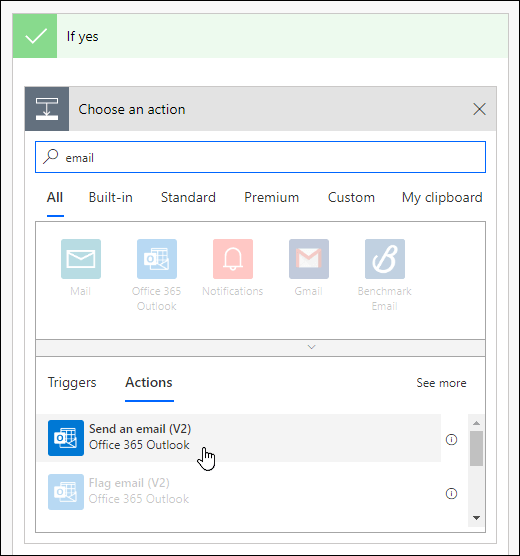
Виберіть надіслати повідомлення електронної пошти (V2)."
Клацніть поле Кому або торкніться його, а потім виберіть Елемент Електронна пошта відповідачів.

Додайте рядок теми та текст для основного тексту повідомлення електронної пошти.
У наступному розділі Якщо ні виберіть додати дію. Дотримуйтеся тих самих вказівок на кроках 16–19.
Виберіть команду Зберегти.
Щоб перевірити автоматичний потік, виберіть елемент Перевірити у верхньому правому куті сторінки.
Відгук про Microsoft Forms
Ми хочемо вас почути! Щоб надіслати відгук про Microsoft Forms, у верхньому правому куті форми натисніть кнопку Додаткові параметри форми >.
>.