
Порада.
Дізнайтеся більше про Microsoft Forms або почніть одразу та створіть опитування, тест або опитування. Потрібен розширений брендинг, типи запитань і аналіз даних? Спробуйте Dynamics 365 Customer Voice.
Коли ви використовуєте інтеграцію Forms у програмі PowerPoint, ви можете отримати доступ до багатьох функцій збирання й аналізу даних безпосередньо зі слайда презентації – за допомогою вебпрограма PowerPoint або класичної програми.
Ви можете вставити форму в режим презентації та зібрати відповіді від глядачів презентації або вбудувати форму, щоб одержувачі слайда могли відповісти в автономному режимі.
З цієї статті ви дізнаєтеся таке:
Створення форми або тесту на слайді в класичній програмі PowerPoint
Створення форми або тесту на слайді в вебпрограма PowerPoint
Вставлення наявної форми або тесту в PowerPoint
Надання спільного доступу для збирання відповідей на форми або тести в PowerPoint
Перевірка відповідей на форму або тест у PowerPoint
У Microsoft Forms можна створити форму або тест і вставити їх у презентацію PowerPoint.
Примітка.
- Вставляти форму можна лише Office 365 Education та Програми Microsoft 365 для бізнесу користувачів версії 1807 (збірка 16.0.10711.20012) або новішої версії PowerPoint для Microsoft 365 на ПК.
- People відповіді на форму або тест можуть використовувати PowerPoint на ПК, macOS або в Інтернеті.
Створення форми або тесту на слайді в класичній програмі PowerPoint
Відкрийте програму PowerPoint. Переконайтеся, що ви ввійшли в Microsoft 365 за допомогою навчального або робочого облікового запису, щоб отримати доступ до функції Forms.
Відкрийте презентацію PowerPoint і розмістіть проклятого слайда, на якому потрібно вставити форму або тест.
На стрічці натисніть кнопку Вставити>форми.
У правій частині презентації PowerPoint відкриється панель "Форми".
У розділі Мої форми виберіть
 нову форму або новий тест , щоб почати створювати форму або тест.
Відкриється нове вікно з пустою формою та стандартним заголовком ("Форма без імені"). Дізнайтеся більше про те, як створити форму або створити тест.
Коли ви завершите створення форми або тесту, він буде вбудований у слайд PowerPoint і відображатиметься у верхній частині списку Мої форми під кнопками
нову форму та новий тест .
Примітка.
- Якщо на вкладці Вставлення немає кнопки Форми, можливо, адміністратор вимкнув цю функцію для вашої організації. Зверніться до адміністратора, щоб увімкнути функцію "Форми " в PowerPoint для своєї організації.
- Примітка для адміністраторів. Якщо ви ще не розгорнули надбудови Office для своєї організації, ви все одно можете ввімкнути використання функції "Форми " в PowerPoint. Докладні відомості.
Важливо
Якщо не вдалося вставити форму, переконайтеся, що веб-надбудови не вимкнуто. У PowerPoint виберіть Files>Паракції>центру безпеки та конфіденційностіНастройки Центру> безпеки та конфіденційності. У діалоговому вікні Центр безпеки та конфіденційності виберіть надійні каталоги надбудов. У розділі Використовувати ці параметри для керування каталогами веб-надбудов зніміть обидва прапорці: Не дозволяти запуск веб-надбудов і Не дозволяти запуск веб-надбудов із Магазину Office.
Створення форми або тесту на слайді в вебпрограма PowerPoint
Увійдіть у Microsoft 365 за допомогою навчальних або робочих облікових даних.
В області переходів виберіть програми>PowerPoint.
Відкрийте презентацію PowerPoint і розмістіть проклятого на слайді, на якому потрібно вставити форму або тест.
На вкладці Основне натисніть кнопку Надбудови>Форми. Якщо елемент Форми не відображається, знайдіть його за допомогою рядка пошуку. Якщо надбудову Forms ще не інстальовано, натисніть кнопку Додати.

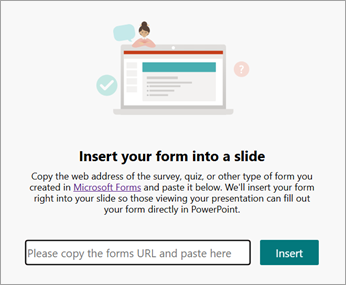
На слайді з'явиться модуль Forms. Тут введіть URL-адресу форми або тесту, який потрібно вставити. Якщо URL-адреса не відома, скористайтеся посиланням у модулі Forms, щоб знайти її.
Виберіть подання, який потрібно вставити. Виберіть один із варіантів: Презентувати для інтерактивних нарад або Зібрати відповіді в автономному режимі.
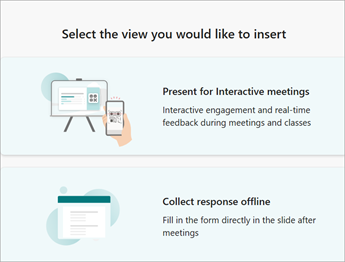
Презентація для інтерактивних нарад дає змогу залишатися в курсі презентації, не відкриваючи інший браузер або переходячи між кількома екранами.
Збір відповідей в автономному режимі дає змогу надавати спільний доступ до файлу респондентам, які можуть зберігати свої відповіді для подальшого використання ( форми чи тесту).
Примітка.
- Якщо на вкладці Вставлення немає кнопки Форми, можливо, адміністратор вимкнув цю функцію для вашої організації. Зверніться до адміністратора, щоб увімкнути функцію "Форми " в PowerPoint для своєї організації.
- Примітка для адміністраторів. Якщо ви ще не розгорнули надбудови Office для своєї організації, ви все одно можете ввімкнути використання функції "Форми " в PowerPoint. Докладні відомості.
Важливо
Якщо не вдалося вставити форму, переконайтеся, що веб-надбудови не вимкнуто. У PowerPoint виберіть Files>Паракції>центру безпеки та конфіденційностіНастройки Центру> безпеки та конфіденційності. У діалоговому вікні Центр безпеки та конфіденційності виберіть надійні каталоги надбудов. У розділі Використовувати ці параметри для керування каталогами веб-надбудов зніміть обидва прапорці: Не дозволяти запуск веб-надбудов і Не дозволяти запуск веб-надбудов із Магазину Office.
Вставлення наявної форми або тесту в PowerPoint
- Знайдіть форму або тест, який потрібно вставити на слайд, у розділі Мої форми на панелі.
- Наведіть вказівник миші на заголовок форми або тесту та натисніть кнопку Вставити.

Ви також можете натиснути кнопку Редагувати , якщо потрібно внести додаткові зміни або переглянути результати форми чи тесту. - Тепер форма або тест вбудовано в слайд PowerPoint.
Примітка.
Якщо ви намагаєтеся вставити форму на слайд, але бачите повідомлення про помилку, Office 365 настроєно таким чином, щоб запобігти індивідуальному придбанню та виконанню надбудов Магазину Office, зверніться до адміністратора, щоб увімкнути цю функцію. Адміністратори можуть увійти в https://admin.microsoft.com, а потім натиснути кнопку Настройки>Настройки>. Якщо вибрати цей параметр, надайте користувачам доступ до Магазину Office, адміністратор може перевірити її, щоб надати доступ до надбудови Forms, яка дасть змогу користувачам в організації вставляти форму в PowerPoint. Зверніть увагу: щоб зміни набрали сили, може знадобитися кілька годин. Докладні відомості.
Важливо
У вебпрограма PowerPoint вміст форм, доданий до слайда, не можна надрукувати. Щоб надрукувати такий вміст, потрібно перейти до класичної програми PowerPoint у Windows або macOS і надрукувати слайд звідти.
Надання спільного доступу для збирання відповідей на форми або тести в PowerPoint
Надавайте спільний доступ до слайдів PowerPoint іншим користувачам електронною поштою, OneNote, Teams та іншими програмами Office. Одержувачі слайдів можуть заповнювати форму та надсилати відповіді, не виходячи з PowerPoint.
Дізнайтеся більше про те, як надати спільний доступ до презентації PowerPoint іншим користувачам. Крім того , можна надати спільний доступ до одного слайда PowerPoint іншому користувачу.
Перевірка відповідей на форму або тест у PowerPoint
Щоб переглянути відповіді на форму або тест, увійдіть у свій обліковий запис Microsoft 365 на forms.office.com. Відкрийте відповідну форму на сторінці Форми , а потім виберіть вкладку Перегляд відповідей у верхній частині сторінки. Докладні відомості див. в статті Перевірка результатів форми та надання до нього спільного доступу.
Відгук про Microsoft Forms
Ми хочемо вас почути! Щоб надіслати відгук про Microsoft Forms, у верхньому правому куті форми натисніть кнопку Додаткові параметри форми >.
>.
Додаткові відомості
Створення форми в Microsoft Forms
Створення тесту в Microsoft Forms
Запитання й відповіді щодо Microsoft Forms
Використання Microsoft Forms в улюблених програмах Microsoft 365