
Порада.
Дізнайтеся більше про Microsoft Forms або почніть одразу та створіть опитування, тест або опитування. Потрібен розширений брендинг, типи запитань і аналіз даних? Спробуйте Dynamics 365 Customer Voice.
За допомогою Microsoft Forms ви можете надсилати форму або тест учням, батькам і колегам і збирати їхні відповіді кількома різними способами залежно від своїх потреб. Якщо ви вже створили форму, дотримуйтеся цих вказівок, щоб вибрати, кому її надсилати, хто може відповісти та як її надіслати.
Ви можете надіслати форму електронною поштою в Outlook, повідомлення в групі або каналі Teams, за допомогою QR-коду або скопіювати URL-адресу чи код вбудовування для використання в іншому типі повідомлення. Переглядайте ці інструкції в будь-який час, коли потрібно надіслати форму знову, або скористайтеся Copilot, щоб підвищити відповіді, надіславши нагадування, якщо користувачі не відповіли.
Потрібна допомога зі створенням форми? Див. статтю Створення форми з Microsoft Forms.
Вибір користувачів, які можуть відповідати на вашу форму | Вибір способу надсилання форми | Використання смарт-нагадувань у формах
Вибір користувачів, які можуть відповідати на вашу форму
Перейдіть до Microsoft Forms за допомогою своїх навчальних облікових даних Microsoft 365, робочих облікових даних Microsoft 365 або облікового запису Microsoft (Hotmail, Live або Outlook.com).
Примітка.
Ви також можете ввійти в Office.com, знайти піктограми Microsoft 365 ліворуч, а потім вибрати Forms.
Виберіть форму, до якій потрібно надати спільний доступ, і зберіть відповіді, щоб відкрити її.
Виберіть Елемент Зібрати відповіді , щоб відобразити параметри надсилання форми.

На екрані Надсилання й збір відповідей можна змінити користувачів, які можуть відповідати та як вони отримають форму.
Примітка.
Якщо ви використовуєте мобільний сайт, переконайтеся, що ви на вкладці Запитання , а потім натисніть кнопку зі стрілкою в центрі.
У розділі Надсилати й збирати відповіді виберіть аудиторію в таких параметрах:

Будь-хто може відповісти – будь-хто у вашій організації або за її межами може надіслати відповіді на форму або тест. Ці відповіді не вимагають, щоб хтось увійшов у систему.
Відповісти можуть лише користувачі в моїй організації . Лише користувачі з вашої організації, які ввійшли за допомогою робочого або навчального облікового запису, можуть надсилати відповіді на форму або тест. Ви можете вибрати, чи записувати його ім'я, а також обмежити відповіді на одне ім'я для кожного користувача.
На відповідь можуть відповідати лише певні користувачі або групи у вашій організації, які ви вказали. Потрібно заповнити поле Введіть ім'я, групу або адресу електронної пошти . Ви можете вибрати, чи записувати його ім'я, а також обмежити відповіді на одне ім'я для кожного користувача.
Примітка.
- Лише користувачі в моїй організації можуть відповідати, а певні користувачі в моїй організації можуть відповідати лише для Office 365 Education та Програми Microsoft 365 для бізнесу користувачів. Користувачі з іншими поштовими скриньками, наприклад розміщеними на виділеному Exchange Server та доступні за допомогою API REST, не підтримуються. Докладні відомості.
- Вибравши параметр Певні користувачі в моїй організації, можна призначити до 100 окремих імен або імен груп. З 100 обмежень можна призначити до 20 груп (і кожна група може містити до 1000 осіб). Наприклад, можна зібрати відповіді від 80 осіб і 20 груп загалом 100.
Вибір способу надсилання форми
Щоб швидко надати спільний доступ до посилання на форму, виберіть Копіювати посилання. Установіть прапорець Скоротити URL-адресу , якщо потрібна коротша URL-адреса, ніж надано. Перейдіть до наступного кроку, щоб переглянути додаткові параметри надсилання.
Примітка.
Параметр Скоротити URL-адресу недоступний, якщо ви ввійшли у Forms за допомогою особистого облікового запису Microsoft (Hotmail, Live або Outlook.com) або якщо ви використовуєте мобільний сайт.
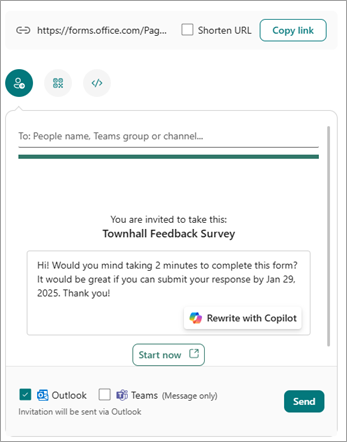
Завдяки розширеним можливостям розподілу Forms ви можете надсилати привабливі запрошення на різних платформах. Виберіть піктограму запрошення для вибраного способу доставки. Виберіть потрібний параметр.
 запрошення для Outlook або Teams. Введіть ім'я контакту, групу Teams або канал Teams. Установіть прапорець для Outlook, Teams або обох.
У полі повідомлення Copilot надасть персоналізоване стандартне повідомлення відповідно до форми, щоб допомогти респондентам зрозуміти деталі та часову шкалу запрошення. Вибраний стиль, коли ви розробили форму, відображатиметься в запрошенні. Ви можете змінити це повідомлення тут або вибрати Переписати за допомогою Copilot.
Якщо ви виберете Переписати з Copilot, Copilot надасть кілька різних варіантів на вибір. Щоб прокрутити параметри, скористайтеся кнопкою Наступна чернетка або Попередня чернетка .

Примітка.
- Якщо ви надсилаєте форму або тест у Teams, ви можете надіслати її особі, групі чату в Teams або каналу Teams, коли виберете запрошених.
- Коли ви вводите адресу Outlook для адресата, outlook установіть прапорець, якщо його заповнено за замовчуванням.
- Запрошення підтримує до 500 окремих одержувачів, зокрема учасників груп, чатів і каналів. В Outlook можна надсилати повідомлення щонайбільше 500 особам або групі, яка містить понад 200 учасників. У Teams: група Teams може містити не більше 200 учасників, тому ви можете надсилати повідомлення лише до 200 груп.
- Одне запрошення підтримує лише одну групу.
 : натисніть піктограму> QRЗавантажити.
Одержувачі можуть сканувати код на телефоні або планшеті, щоб отримати доступ до форми.
Примітка.
Вставте завантажений .png, де цільова аудиторія зможе відсканувати його за допомогою сканера QR-коду.
Кнопка "Вбудувати
 : виберіть піктограму >вбудовуванняКопіювати.
Скопіюйте цей код і вставте його на веб-сторінку або презентацію Sway.
Примітка.
Будь-який користувач, який отримає посилання на форму електронною поштою, зможе переслати вашу електронну пошту іншим користувачам, які можуть бачити та заповнювати форму. Однак, якщо для вашої форми встановлено значення Лише користувачі в моїй організації можуть відповідати або певні користувачі в моїй організації можуть відповідати, лише особи та групи, які ви визначаєте , незалежно від того, чи зможуть переглядати форму та відповідати лише певні користувачі або лише певні особи та групи (навіть якщо електронний лист пересилається їм).
Використання смарт-нагадувань у формах
Copilot у Forms пропонує інтелектуальні нагадування на ШІ, які допомагають збільшити залучення форм і участь. Докладні відомості див. в статті Інтелектуальні нагадування в Copilot у Forms.
Відгук про Microsoft Forms
Ми хочемо вас почути! Щоб надіслати відгук про Microsoft Forms, у верхньому правому куті форми натисніть кнопку Додаткові параметри форми >.
>.
Додаткові відомості
Ласкаво просимо до Copilot у Forms
Часті запитання про Copilot у Forms
Перевірка результатів заповнення форми
Смарт-нагадування в Copilot у Forms