
Порада.
Дізнайтеся більше про Microsoft Forms або почніть одразу та створіть опитування, тест або опитування. Потрібен розширений брендинг, типи запитань і аналіз даних? Спробуйте Dynamics 365 Customer Voice.
За допомогою багатомовної підтримки в Microsoft Forms можна створити форму або опитування власною мовою, а потім дозволити аудиторії відповідати потрібною мовою. Коли ви отримуватимете відповіді, вони зберігатимуться в одній формі з вашою рідною мовою за замовчуванням.
Додавання мов і переклад
Виберіть форму, до якої потрібно додати мови, і натисніть кнопку Додаткові настройки форми
 , а потім виберіть Багатомовна.
У розділі Додаткова мова натисніть

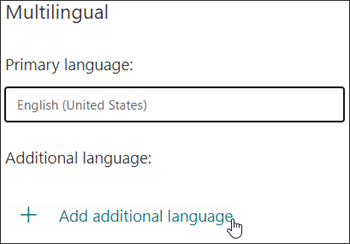
Ви можете знайти потрібну мову або прокрутити список мов, щоб додати потрібну мову.Примітка.
Одна форма може підтримувати до 11 мов, включно з основною мовою.
Наведіть вказівник миші на додану мову та клацніть піктограму Редагувати мовний олівець.
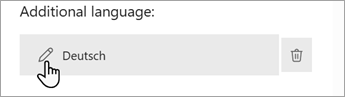
Виберіть розділ заголовка, щоб почати переклад.
Виділіть текстове поле під заголовком і перекласти текст над ним. Також зробіть це для запитань у формі.
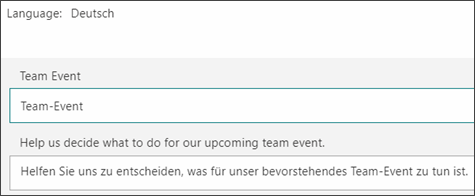
Завершивши переклад, натисніть кнопку Назад .
Що бачитимуть відповідачі
Коли ви надішлете форму, відповідачі отримають форму стандартною мовою (якщо ви додали цю мову та переклали її у формі).
Отримання відповідей на кілька мов в одній формі
Якщо вибрати посилання Додаткові відомості під кожним запитанням, відобразиться стовпець мови, у який можна переглянути відповідь кожної групи мов. Під час перегляду результатів у програмі Excel цей мовний стовпець також відображатиметься в книзі.
Відгук про Microsoft Forms
Ми хочемо вас почути! Щоб надіслати відгук про Microsoft Forms, у верхньому правому куті форми натисніть кнопку Додаткові параметри форми>.