
Порада.
Дізнайтеся більше про Microsoft Forms або почніть одразу та створіть опитування, тест або опитування. Потрібен розширений брендинг, типи запитань і аналіз даних? Спробуйте Dynamics 365 Customer Voice.
До опитування або тесту можна додати логіку розгалуження, щоб вона змінюється відповідно до відповідей на певні запитання. В опитуванні або тесті, який відгалужить, запитання з'являються, лише якщо вони стосуються респондента. Якщо запитання не стосуються, відповідач переспрямовується на інший набір запитань або взагалі пропустить набір запитань.
Додавання логіки розгалуження до форми
Перш ніж почати, радимо створити всі запитання. Коли будете готові додати розгалуження, виконайте такі дії:
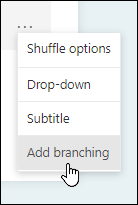
Перейдіть до запитання, до якого потрібно додати розгалуження. Натисніть кнопку Додаткові параметри запитання
 , а потім виберіть додати розгалуження.
Примітка.
Якщо додати розділи до форми, можна також додати розгалуження до розділу. У розділі, який потрібно відгалужити, виберіть Додаткові настройки для розділу
, а потім виберіть Додати розгалуження.На сторінці Параметрів розгалуження виберіть розкривний список поруч із запитанням, яке потрібно відгалужити.
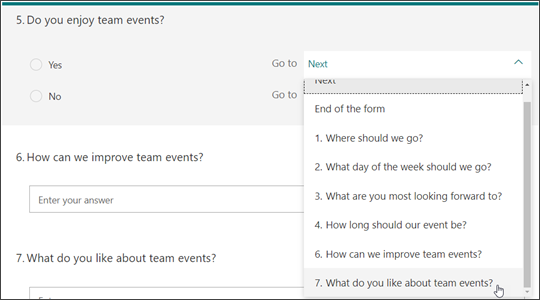
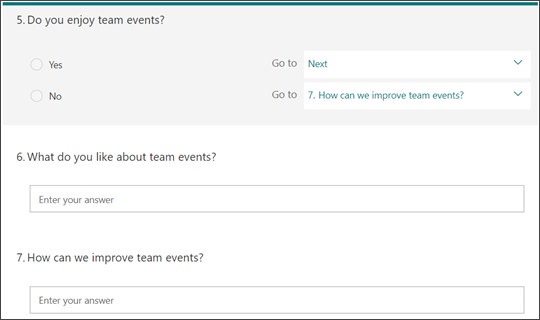
Виберіть запитання, до якого потрібно розгалуження. У цьому прикладі, якщо респондент відповідає на запитання " Так " #5, ви б спрямували їх на наступне запитання (#6). Однак, якщо респондент відповість " Ні " на запитання No5, ви б їх відгалуження або пропустили, щоб поставити під сумнів #7.
Примітка.
- Ви можете відгалуження лише до послідовного запитання, а не попереднього. Наприклад, якщо у вас є сім запитань у формі та потрібно додати розгалуження до запитання 4, це може бути лише гілка для запитань 5, 6, 7 або кінця форми. У тому ж прикладі запитання 5 може розгалуження лише на запитання 6, 7 або кінець форми.
- Якщо спробувати відгалуження до попереднього запитання, наприклад запитання 4 розгалуження на запитання 2, це порушить роботу для респондента, пропустивши запитання 5–7 і перевівши їх безпосередньо в кінець форми за допомогою кнопки Надіслати . Щоб запобігти цьому, відгалуьуйте лише послідовне запитання.
Щоб вставити додаткові гілки в опитування або тест, повторіть кроки 2 та 3. Якщо потрібно, щоб певне запитання було призначено остаточним в опитуванні або тесті, виберіть розкривний список поруч із цим запитанням, а потім натисніть кнопку Кінець форми.
Щоб повністю скинути форму та видалити розгалуження, натисніть кнопку Додаткові параметри а потім виберіть Скинути.

Відгук про Microsoft Forms
Ми хочемо вас почути! Щоб надіслати відгук про Microsoft Forms, у верхньому правому куті форми натисніть кнопку Додаткові параметри форми>.