
Порада.
Дізнайтеся більше про Microsoft Forms або почніть одразу та створіть опитування, тест або опитування. Потрібен розширений брендинг, типи запитань і аналіз даних? Спробуйте Dynamics 365 Customer Voice.
Під час додавання сучасної сторінки до сайту ви додаєте та настроюєте веб-частини, наприклад Microsoft Forms, які є стандартними блоками сторінки. Веб-частину Microsoft Forms можна додати до sharePoint на сторінці Microsoft 365 форми або результатів форми.
Примітка.
Веб-частина Microsoft Forms недоступна в середовищах SharePoint Server 2019, SharePoint для мобільних пристроїв, GCC, GCC High або DoD.
- Якщо ви ще не в режимі редагування, натисніть кнопку Редагувати у верхньому правому куті сторінки. Клацніть
 праворуч.
 - Виберіть переглянути всі веб-частини, а потім у списку веб-частин виберіть або перетягніть Microsoft Forms.
Примітка.
Докладні відомості про створення та публікацію сторінок див. в статті Створення та використання сучасних сторінок на сайті SharePoint.
Створення форми збору відповідей чи додавання наявної
Додавання нової форми до сайту SharePoint
Виберіть Додати нову форму.
На панелі праворуч введіть ім’я нової форми.
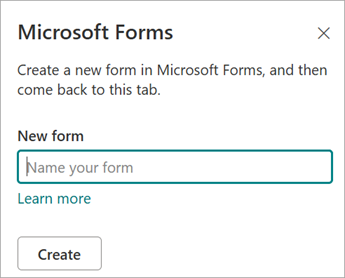
Натисніть Створити.
Microsoft Forms відкриється в новій вкладці. Докладні відомості про створення форм див. в статті Створення форми за допомогою Microsoft Forms.
Створивши форму, поверніться на сторінку SharePoint у Microsoft 365. Переконайтеся, що встановлено прапорець Збирати відповіді , а потім натисніть кнопку OK , щоб оновити вміст, щоб відобразилася найоновніша.

Примітка.
Веб-адреса щойно створеної форми автоматично додається до поля Веб-адреса форми.
Додавання наявної форми до сайту SharePoint
Виберіть Додати наявну форму.
Якщо потрібно надати спільний доступ до однієї з власних форм, перейдіть до forms.office.com і відкрийте форму, до якої потрібно надати спільний доступ, на сторінці SharePoint на сторінці Microsoft 365.
Скопіюйте веб-адресу з рядка адреси в браузері.
Примітка.
У Microsoft Forms виберіть пункт Збирати відповіді, щоб знайти веб-адресу форми. У розділі Надсилання й збір відповідей виберіть Копіювати посилання , щоб скопіювати веб-адресу форми.
Поверніться на сторінку SharePoint на сторінці Microsoft 365. Заповніть поле Веб-адреса форми.

Порада.
На клавіатурі натисніть клавіші Ctrl+V , щоб вставити веб-адресу.
Примітка.
Крім того, у поле Веб-адреса форми можна вставити веб-адресу, яку вам надіслали.
Переконайтеся, що вибрано параметр Збирати відповіді , а потім натисніть кнопку OK , щоб оновити сторінку та переглянути форму.
Редагування форми на сайті SharePoint
На сторінці SharePoint на сторінці Microsoft 365 виберіть веб-частину Forms, а потім клацніть
 .
.На панелі праворуч виберіть Редагувати поточну форму , щоб внести зміни до форми.

Відображення результатів форми на сайті SharePoint
Зібравши відповіді, ви можете переглядати результати.
На панелі праворуч виберіть Показати результати форми.

Примітка.
У розділі Веб-адреса форми за замовчуванням установлено таке повідомлення: буде створено веб-адресу. Будь-який користувач може переглянути зведення відповідей. Microsoft Forms створить веб-адресу для спільного доступу до результатів цього опитування. Ви можете надати доступ до веб-адреси будь-кому, щоб переглянути зведення відповідей цього опитування.
Примітка.
Веб-адресу для спільного доступу можуть створювати лише власники та (або) співвласники форми.
Натисніть кнопку OK. Тепер ви можете переглянути зведення відповідей безпосередньо в SharePoint у Microsoft 365.
Відгук про Microsoft Forms
Ми хочемо вас почути! Щоб надіслати відгук про Microsoft Forms, у верхньому правому куті форми натисніть кнопку Додаткові параметри форми >.
>.
Додаткові відомості
Додавання сторінки до сайту SharePoint Online