
Порада.
Дізнайтеся більше про Microsoft Forms або почніть просто зараз і створіть опитування, тест або анкету. Потрібен розширений брендинг, типи запитань і аналіз даних? Спробуйте Dynamics 365 Customer VoiceDynamics 365 Customer Voice.
У Microsoft Teams можна легко налаштувати вкладку "Форми ", створити нову форму для збору відповідей, додати наявну форму, щоб збирати відповіді або відображати результати опитування, співпрацювати з командою над формою, створювати сповіщення для форми або проводити коротке опитування спеціально для своєї команди.
Робота з учасниками команди над створенням і редагуванням форми
У Microsoft Teams можна додати вкладку "Форми", щоб створити нову форму або додати наявну, яку зможе редагувати вся команда.
Додавання програми Forms для створення нової вкладки форми
У лівій частині Teams виберіть "Програми". У полі "Пошук програм та іншого " введіть Forms і натисніть клавішу Enter на клавіатурі.
Якщо Forms уже інстальовано як програму в Teams, перейдіть до кроку 3.
У розділі "Форми" натисніть кнопку "Додати". Відобразиться екран підтвердження. У цьому розділі виберіть назву каналу, до якого потрібно додати форму, або, якщо його немає в списку, введіть назву каналу в полі " Пошук" каналу, чату або наради .
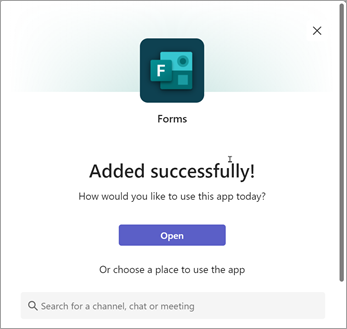
У Teams перейдіть до потрібного каналу та натисніть Додати вкладку
 .
.У розділі "Вкладки для команди" виберіть "Форми".
На сторінці конфігурації вкладки "Форми ", що відкриється, виберіть елемент "Створити спільну форму, яку може редагувати ваша група", а потім надайте ім'я для нової форми.
Опублікувати в каналі відомості про цю вкладку буде встановлено автоматично, тому ви зможете одразу поділитися своєю новою формою зі своєю командою. Якщо не потрібно надавати спільний доступ відразу, зніміть цей прапорець.
Виберіть команду Зберегти.
Тепер ви готові працювати зі своєю робочою групою над створенням цієї форми.
Примітка.
Параметр "Форми "Дозволити респондентам редагувати свої відповіді" недоступний для форм, створених за допомогою Teams. Цей параметр можна активувати, створивши форму для групи.
Клацніть, щоб перейти за посиланням для веб-версії Forms.
Кожна вкладка форми матиме стан дії перед заголовком форми. У прикладі нижче дане опитування тільки в процесі створення, тому перед заголовком форми: "Редагувати" | Опитування: відгуки про новий тур.
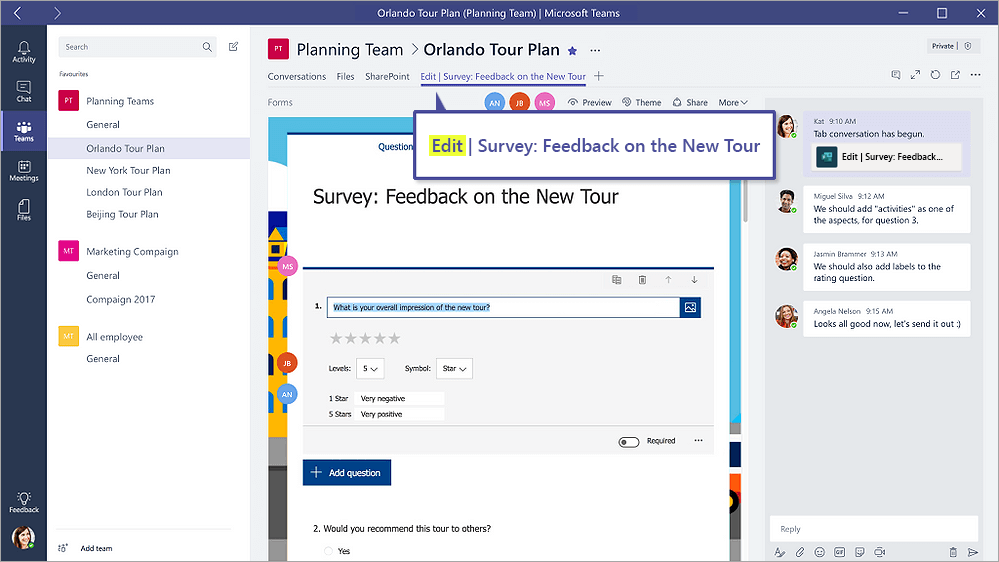
Додавання наявної форми для збору відповідей, відображення результатів опитування або співпраці з командою
- У Teams перейдіть до потрібного каналу та виберіть Додати вкладку .
- У розділі "Вкладки для команди" виберіть "Форми".
- На сторінці конфігурації вкладки "Форми ", що відкриється, виберіть команду "Додати наявну форму".
- У полі пошуку введіть ім'я форми, яку потрібно додати або виберіть зі списку під полем.
- У розкривному списку нижче додайте наявну форму, виберіть варіант " Зібрати відповіді", " Показати результати" або "Співпрацювати".
- Опублікувати в каналі відомості про цю вкладку буде встановлено автоматично, тому ви зможете одразу поділитися своєю новою формою зі своєю командою. Якщо не потрібно надавати спільний доступ відразу, зніміть цей прапорець.
- Виберіть команду Зберегти.
Якщо вибрати " Зібрати відповіді", форма працюватиме в режимі "Заповнення", тому перед заголовком відобразиться напис "Заповнити ", щоб повідомити вам, що ви збираєте відповіді від своєї команди. Приклад: Fill | Опитування: відгуки про новий тур.

Якщо ви виберете " Показати результати", ви надасте своїй команді спільний доступ до результатів форми, і форма перебуватиме в режимі "Результати". Перед назвою відобразиться поле "Результати ", яке повідомляє вам, що відповіді зібрано, і тепер ви ділитеся цими результатами зі своєю командою. Приклад: Результати | Опитування: відгуки про новий тур.
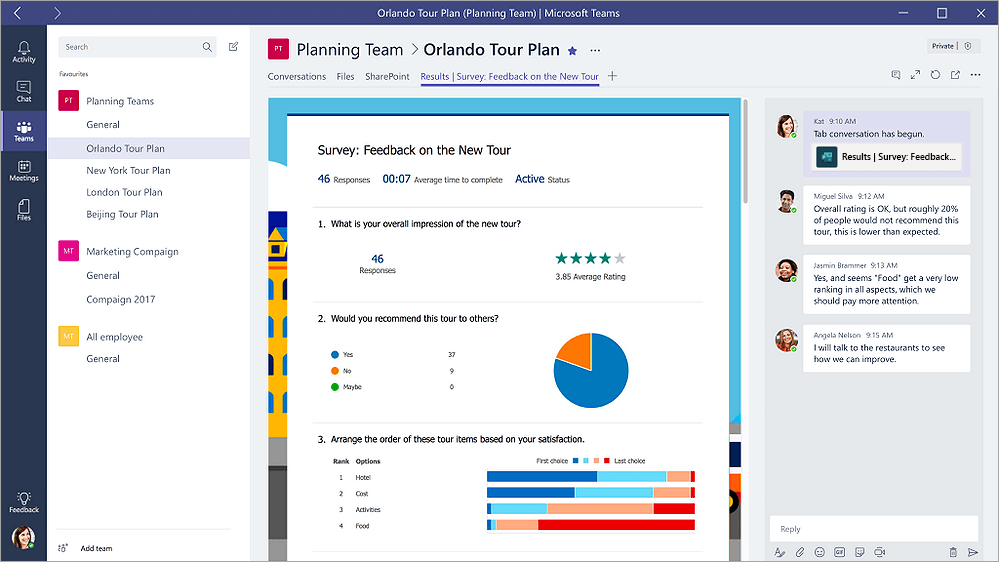
Вибравши "Співпраця", ви та ваша група зможете редагувати наявну форму. Перед заголовком відобразиться напис "Редагувати ", щоб указати, що форму відкрито для редагування. Приклад: Редагувати | Опитування: відгуки про новий тур.
Початок розмови з командою про форму
Тепер, коли ви створили нову форму або додали наявну, будь-хто з вашої команди може зробити свій внесок. Розпочніть розмову, натиснувши піктограму розмови у верхньому правому куті екрана Teams.

Праворуч від вкладки форми відкриється вікно розмови. Дізнайтеся більше про те, як використовувати вкладку "Розмова" в Microsoft Teams.
Налаштування сповіщень про форму
З'єднувач Microsoft Forms допоможе вашій команді залишатися в курсі відповідей для ваших форм. Просто повідомте з'єднувачу, на які форми ви хочете підписатися, і канал щодня отримуватиме зведення відповідей.
- Поруч із каналом, для якого потрібно налаштувати сповіщення про форму, клацніть "Додаткові параметри"
 " З'єднувачі>.
 - Праворуч від піктограми "Форми " натисніть кнопку "Налаштувати ".
- У розділі "Виберіть форму, сповіщення про яку потрібно отримувати" клацніть розкривне меню та виберіть форму. Відповіді на вибрану форму оновлюватимуться щодня.
Дізнайтеся більше про сповіщення в Microsoft Teams.
Проведення опитування в команді
Використовуйте програму "Опитування" в Teams, щоб збирати конструктивні відгуки щодо запитань, створюючи опитування в реальному часі безпосередньо з чату або каналу Teams.
Докладні відомості див. в статті "Створення опитування в Microsoft Teams".
Feedback for Microsoft FormsMicrosoft Forms
Ми хочемо вас почути! Щоб надіслати відгук про Microsoft FormsMicrosoft Forms, перейдіть до верхнього правого кута форми та виберіть елемент "Додаткові параметри форми"Кнопка>" Відгук.
Додаткові відомості
Додайте опитування до каналу, чату або наради Teams