
Якщо ви хочете налаштувати спосіб збереження нового файлу за допомогою сполучення клавіш CTRL+S або натискання кнопки "Зберегти " на панелі швидкого доступу, ось кілька варіантів, які відповідають вашим потребам.
Зазвичай використовуєте хмару, а іноді потрібно зберігати локально?
Якщо потрібно зберегти зміни локально, використовуйте натомість команду "Зберегти як ", яка, як і раніше, запускає діалогове вікно збереження попередніх версій. Команду "Зберегти як" можна легко додати до панелі швидкого доступу або натиснути сполучення клавіш F12 .
Ви не використовуєте хмару, але зазвичай зберігаєте щось одне?
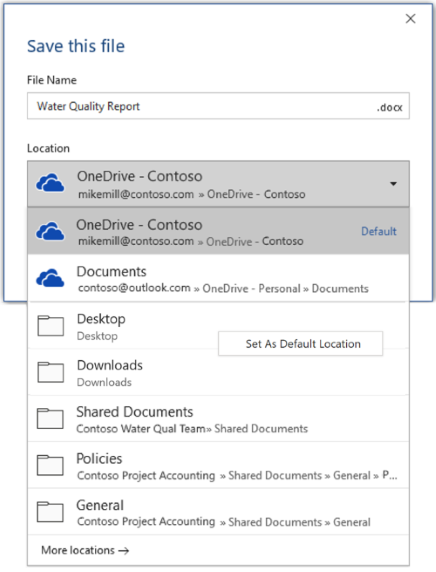
Якщо ви не зберігаєте файли в хмарі, натомість потрібно зберегти їх у стандартному розташуванні на локальному пристрої, продовжуйте використовувати нове діалогове вікно зі стандартним локальним розташуванням.
У розкривному списку розташувань можна зробити будь-яке недавнє розташування розташуванням за замовчуванням. Для цього клацніть його правою кнопкою миші або натисніть клавішу програми в будь-якому з відображуваних розташувань.
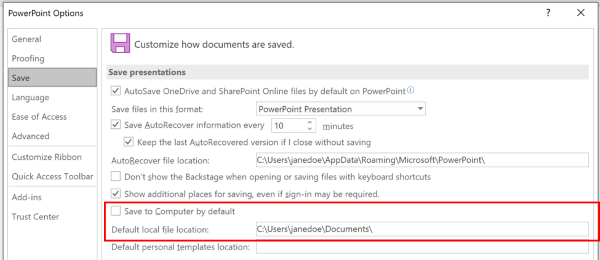
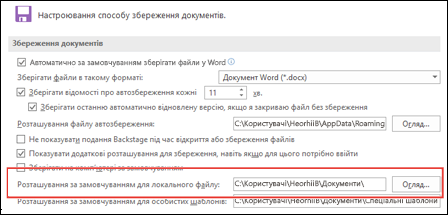
Або на вкладці "Файл " виберіть "Параметри " та виберіть "Зберегти". Установіть прапорець "Зберігати на комп'ютері за замовчуванням" і встановіть "Розташування локального файлу за замовчуванням" у потрібне розташування.
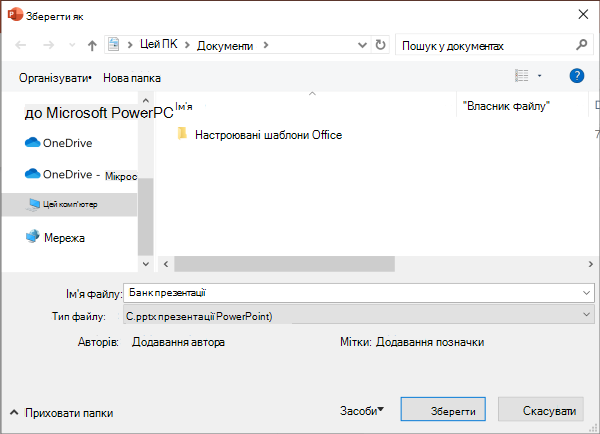
Потрібне класичніше переглядати папки, наприклад у Провіднику Windows?
Натомість використовуйте класичне діалогове вікно "Збереження ".
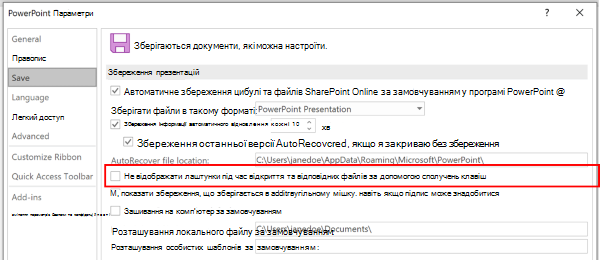
- На вкладці "Файл " виберіть пункт "Параметри " й натисніть кнопку "Зберегти".
- Установіть прапорець "Не показувати подання Backstage під час відкриття або збереження файлів зі сполученнями клавіш".
Хочете використовувати подання Backstage для негайного перегляду папок або доступу до різних підключених сайтів?
- На вкладці "Файл " виберіть команду "Зберегти".
Установлення стандартної робочої папки
Папка "Документи" – це робоча папка за замовчуванням для всіх файлів, які створюються в програмах Microsoft Office. Можна вибрати іншу робочу папку за замовчуванням.
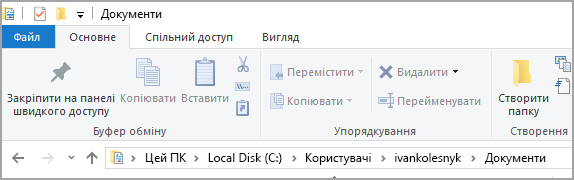
Вибрана папка застосовується лише до відкритої програми. Наприклад, якщо змінити стандартну робочу папку Word, у PowerPoint і надалі використовуватиметься папка ''Документи''.
Excel, PowerPoint, Project і Word
На вкладці Файл виберіть Параметри.
Виберіть команду Зберегти.
У першому розділі введіть шлях у поле Розташування локального файлу за замовчуванням .
Примітка.
У WordWord ви також можете натиснути кнопку "Огляд", щоб перейти до потрібної папки.
Щоб отримати докладні відомості про цю програму, виберіть заголовок нижче.
Access
- На вкладці Файл виберіть Параметри.
- Виберіть General (Загальні).
- У розділі "Створення баз даних" у полі "Папка баз даних за промовчанням " натисніть кнопку "Огляд".
- Перейдіть до стандартної папки бази даних або введіть шлях до папки, у якій зберігатимуться файли баз даних Access.
Програма Visio
Після настроювання робочої папки за промовчанням у програмі Visio саме в ній спочатку шукатимуться файли того типу, для якого було призначено цю папку. Якщо певний файл у визначеній папці не знайдено, креслення та шаблони шукатимуться в папці ''Документи'', а колекції трафаретів шукатимуться в папці ''Документи\Мої фігури''. Надбудови шукатимуться в папці ''Documents and Settings\ім’я користувача''.
На вкладці Файл виберіть Параметри.
Натисніть кнопку "Додатково", а потім виберіть " Розташування файлів " у розділі "Загальні".
Для кожного типу файлу, для якого потрібно встановити папку за замовчуванням, натисніть кнопку "Огляд"

Перейдіть до папки, у якій потрібно зберегти відповідний тип файлу. Кожний із наведених нижче типів файлів можна зберігати в різних папках.
- Мої фігури
- Креслення
- Шаблони
- Трафарети
- Довідка
- Додаткові компоненти
- Автозавантаження
Натисніть кнопку "OK " двічі.
Примітка.
Для кожного типу файлів можна вказати кілька папок. У такому разі робочою папкою за промовчанням буде перша папка. Якщо перша папка недоступна (наприклад, спільний мережний ресурс тимчасово недоступний), у програмі Visio використовуватиметься наступна у списку папка. Визначення звіту про властивості, які зберігаються в цих розташуваннях, доступні в діалоговому вікні " Звіти ". Посилання на додаткові відомості щодо звітів про властивості можна знайти в розділі "Див. також ".