
У програмах Office можна зберігати файли у форматі PDF або перетворювати їх на документи PDF, щоб надавати до них спільний доступ і друкувати їх у друкарнях. Для цього не потрібне інше програмне забезпечення або надбудови.
Формат PDF варто використовувати в наступних випадках:
- файл має мати однаковий вигляд на більшості комп’ютерів;
- файл має бути невеликим за розміром;
- файл має відповідати галузевому формату.
Приклади шаблонів: резюме, юридичні документи, бюлетені, файли для читання (а не редагування) і друку, а також файли, призначені для професійного друку.
Важливо
- У багатьох програмах, в тому числі і в Microsoft WordWord, є можливість відкривати і редагувати PDF-файли. Недостатньо просто опублікувати файл у форматі PDF, щоб гарантувати, що одержувач не зможе відредагувати файл.
- Коли ви перетворюєте електронну таблицю на файл PDF, внутрішні посилання в ній втрачаються під час перетворення, тому їх потрібно перевіряти. Однак можна використовувати зовнішні посилання на інші джерела.
Щоб переглянути покрокові вказівки, виберіть програму Office із розкривного списку.
Яка програма Office використовується?
Access
Відкрийте таблицю або звіт, який потрібно опублікувати як файл PDF.
На вкладці "Зовнішні дані " в групі "Експорт " виберіть формат PDF або XPS.
У полі Ім’я файлу введіть або виберіть ім’я документа.
У списку Тип файлу виберіть PDF (*.pdf).
- Якщо для друку документа потрібна висока якість, виберіть Standard (публікація в Інтернеті та друк).
- Якщо розмір файлу важливіший за якість друку, виберіть мінімальний розмір (публікація в Інтернеті).
Виберіть елемент «Параметри», щоб вибрати діапазон сторінок для друку, указати, чи потрібно включати недруковані відомості, і визначити параметри кінцевого файлу. Натисніть кнопку OK.
Виберіть Опублікувати.
Excel
Примітка.
Збереження файлів програми Power View у форматі PDF неможливе.
Виберіть вкладку "Файл ".
Виберіть "Зберегти як" або "Зберегти копію".
У полі "Ім'я файлу " введіть ім'я для файлу (якщо ви ще цього не зробили).
У списку Тип файлу виберіть PDF (*.pdf).
- Якщо файл у вибраному форматі потрібно відкрити відразу після збереження, установіть прапорець Відкрити файл після публікації.
- Якщо для друку документа потрібна висока якість, виберіть Standard (публікація в Інтернеті та друк).
- Якщо розмір файлу важливіший за якість друку, виберіть мінімальний розмір (публікація в Інтернеті).
Виберіть елемент «Параметри», щоб вибрати діапазон сторінок для друку, указати, чи потрібно включати недруковані відомості, і визначити параметри кінцевого файлу. Додаткові відомості про діалогове вікно “Параметри” в Excel див. в статті Докладніше про параметри PDF-файлів. Натисніть кнопку "OK " після завершення.
Виберіть команду Зберегти.
OneNote
- Виберіть вкладку "Файл ".
- Виберіть Експорт.
- У розділі " Зберегти поточне" виберіть частину блокнота, яку потрібно зберегти у форматі PDF.
- У розділі «Вибір формату » виберіть «PDF» (*.pdf), а потім натисніть «Експорт».
- У діалоговому вікні Збереження документа в полі Ім’я файлу введіть назву блокнота.
- Виберіть команду Зберегти.
PowerPoint
Виберіть вкладку "Файл ".
Виберіть Експорт.
У полі "Ім'я файлу " введіть ім'я для файлу (якщо ви ще цього не зробили).
У списку Тип файлу виберіть PDF (*.pdf).
- Якщо файл у вибраному форматі потрібно відкрити відразу після збереження, установіть прапорець Відкрити файл після публікації.
- Якщо для друку документа потрібна висока якість, виберіть Standard (публікація в Інтернеті та друк).
- Якщо розмір файлу важливіший за якість друку, виберіть параметр Мінімальний розмір (публікація в Інтернеті).
Виберіть елемент «Параметри», щоб вибрати діапазон сторінок для друку, указати, чи потрібно включати недруковані відомості, і визначити параметри кінцевого файлу. Натисніть кнопку "OK " після завершення.
Виберіть команду Зберегти.
Project
- На вкладці "Файл" виберіть команду "Експорт".
- Виберіть "Створити документ у форматі PDF/XPS", а потім – "Створити документ у форматі PDF/XPS".
- У полі "Ім'я файлу " введіть ім'я для файлу (якщо ви ще цього не зробили).
- У списку Тип файлу виберіть PDF Files (*.pdf) або XPS Files (*.xps) і натисніть кнопку ОК.
- У діалоговому вікні "Параметри експорту документів" виберіть діапазон публікації, параметр "Включати недруковану інформацію" та відповідність стандарту ISO 19500-1 (PDF/A).
Поради з форматування
Project підтримує не всі функції форматування PDF або XPS, але ви все одно можете використовувати деякі параметри друку, щоб змінити вигляд остаточного документа.
Виберіть елемент "Друк файлу>", а потім змініть будь-який із наведених нижче параметрів.
- дати;
- орієнтація;
- розмір паперу;
- параметри сторінки.
У діалоговому вікні Параметри сторінки можна змінити параметри на таких вкладках:
- «Поля»;
- «Легенда»;
- «Вигляд».
Програма Publisher
Виберіть вкладку "Файл ".
Натисніть кнопку "Зберегти як".
У полі "Ім'я файлу " введіть ім'я для файлу (якщо ви ще цього не зробили).
У списку Тип файлу виберіть PDF (*.pdf).
Щоб змінити параметри оптимізації документа, натисніть кнопку "Змінити". (Виберіть параметри в Publisher 2013 або Publisher 2016Publisher 2016.)
- Змініть роздільну здатність зображень і параметри недрукованих відомостей.
- Виберіть елемент "Параметри друку ", щоб змінити параметри друку документа.
- Натисніть кнопку "OK " після завершення.
Якщо файл у вибраному форматі потрібно відкрити відразу після збереження, установіть прапорець Відкрити файл після публікації.
Виберіть команду Зберегти.
Visio
На вкладці "Файл" виберіть команду "Експорт".
Виберіть "Створити документ у форматі PDF/XPS", а потім – "Створити документ у форматі PDF/XPS".
У полі "Ім'я файлу " введіть ім'я для файлу (якщо ви ще цього не зробили).
У списку Тип файлу виберіть PDF (*.pdf).
- Якщо файл у вибраному форматі потрібно відкрити відразу після збереження, установіть прапорець Автоматично переглядати файл після збереження.
- Якщо для друку документа потрібна висока якість, виберіть Standard (публікація в Інтернеті та друк).
- Якщо розмір файлу важливіший за якість друку, виберіть мінімальний розмір (публікація в Інтернеті).
Виберіть елемент «Параметри», щоб вибрати діапазон сторінок для друку, указати, чи потрібно включати недруковані відомості, і визначити параметри кінцевого файлу. Натисніть кнопку OK.
Виберіть Опублікувати.
Word
- Якщо файл зберігався раніше, виберіть "Зберегти копіюфайлу>".
Якщо файл не збережено, виберіть елемент "Зберегти як" або "Зберегти> копію". - Натисніть кнопку "Огляд", щоб вибрати розташування на комп'ютері, де потрібно зберегти файл.
- У розкривному списку виберіть PDF.
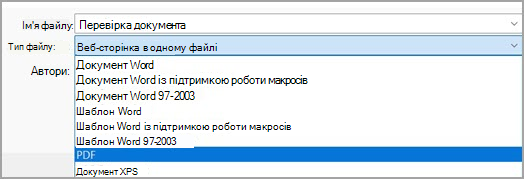
- Виберіть команду Зберегти.
Виберіть додаткові параметри>, щоб налаштувати PDF-файл.
- Щоб перетворити на PDF-файл лише кілька сторінок документа, виберіть відповідний варіант у розділі Діапазон сторінок.
- Щоб включити відстежені зміни у файл PDF, у розділі Опублікувати виберіть параметр Документ із виправленнями. Якщо це не потрібно, виберіть параметр Документ.
- Щоб створити набір закладок у PDF-файлі, установіть прапорець Створити закладки за допомогою. Потім виберіть параметр Заголовки або, якщо закладки вже додано до документа, Закладки Word.
- Якщо потрібно включити властивості документа у файл PDF, переконайтеся, що встановлено прапорець Властивості документа.
- Щоб екранні диктори могли легко читати документ, установіть прапорець Теги структури документа для полегшення пошуку.
- Сумісний з ISO 19005-1 (PDF/A). Цей параметр дає змогу створити документ PDF версії PDF 1.7, що є стандартом архівування. Вигляд документа формату PDF/A не змінюється, якщо його відкрити на іншому комп'ютері.
- Точковий текст за відсутності вбудованих шрифтів Якщо шрифти не можна вбудувати в документ, щоб зберегти початковий вигляд документа, у PDF-файлі використовуються точкові зображення тексту. Якщо цей параметр не встановлено й файл використовує шрифт, який не можна вбудувати, програма для читання PDF-файлів може замінити його на інший.
- Зашифрувати документ із використанням пароля Виберіть цей параметр, щоб відкривати PDF-файл лише особам, які знають пароль. Якщо натиснути кнопку "OK", Word відкриється вікно "Зашифрувати документ PDF", де можна ввести й повторно ввести пароль.
Відкриття файлу PDF і копіювання його вмісту в програмі Word
Щоб скопіювати будь-який вміст із файлу PDF, можна відкрити його в програмі Word.
Перейдіть на вкладку "Відкриття файлу>" та знайдіть файл PDF. Програма Word відкриє його вміст у новому файлі. Тепер із нього можна копіювати будь-який вміст, зокрема зображення й схеми.
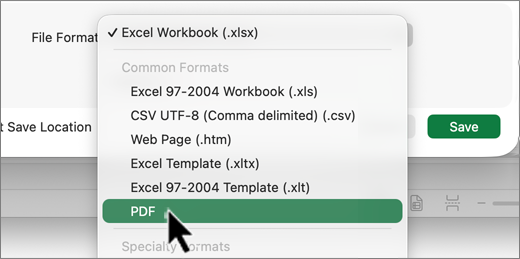
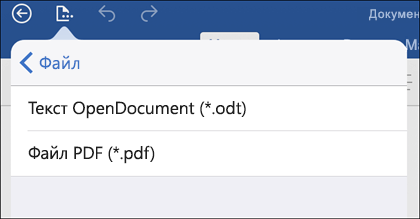
Portable Document Format (PDF) зберігає форматування документа й надає можливість спільного використання файлів. Під час перегляду або друку файлу у форматі PDF потрібний формат файлу буде збережено. Формат PDF також використовується для документів, які відтворюються за допомогою комерційних методів друку. Багато агентств і організацій вважають формат PDF припустимим, і засоби перегляду для PDF-файлів доступні на більшій кількості платформ, ніж для XPS.
XML Paper Specification (XPS) – це електронний формат файлу, який зберігає форматування документа й надає можливість спільного використання файлів. Завдяки формату XPS файл зберігає потрібний формат під час перегляду в Інтернеті або в друкованому стані, і дані у файлі не можна легко змінити.
Важливо
Більшість сучасних браузерів підтримують відкриття та відображення файлів PDF. Якщо у вас старіша версія операційної системи, можливо, на пристрої потрібно інсталювати програму для читання PDF-файлів, наприклад Acrobat Reader (доступна в Adobe Systems).