
Ознаки
Розгляньмо такі ситуації:
Коли ви зберігаєте файл Office, виконайте копіювання та вставлення або спроби створити файл автоматичного відновлення, і ви отримаєте одне з таких повідомлень про помилку:
Примітка.
· Серйозна помилка диска у файлі
· "Word не вдалося зберегти або створити цей файл. Можливо, диск заповнено або захищено від записування"
· Серйозна помилка диска у файлі ~Word Work File S{<filename>}.tmp.
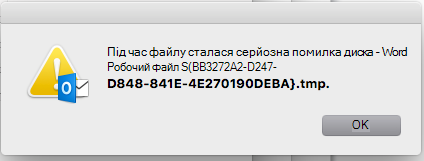
Примітка. Число в похибці є абсолютно випадковим.
Під час створення нового повідомлення електронної пошти в Outlook і збереження чернетки або редагування чернетки наведених вище помилок.
Причина
Під час збереження або автоматичного збереження створюється тимчасовий файл і його замінено на збережену версію. Якщо щось екологічне призводить до перерви в цьому процесі, файл може призвести до однієї з помилок вище.
Спосіб усунення проблеми
Спосіб 1. Інсталяція останнього оновлення Office для Mac.
Відкрийте будь-яку програму Office, наприклад Word, Excel, PowerPoint або Outlook.
У меню Help (Довідка) виберіть Check for Оновлення (Перевірити наявність Оновлення).

У розділі Як слід перевірити наявність оновлень програмного забезпечення? виберіть Автоматично.
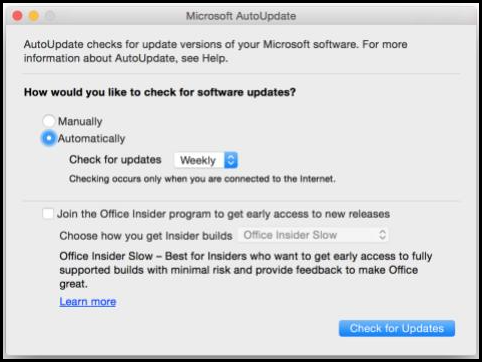
У спливаючому меню Перевірити наявність оновлень виберіть частоту, яку потрібно використовувати для автоматичного оновлення для перевірки наявності нових оновлень.
Виберіть команду Перевірити наявність оновлень.
Якщо вам потрібні додаткові відомості про оновлення, див. статтю Автоматична перевірка наявності оновлень Office для Mac
Якщо проблеми не зникне, зверніться до служби підтримки.