
Щоб з’ясувати свою версію Office, виконайте такі дії:
- Відкрийте наявний документ Office або відкрийте будь-яку програму Office, як-от Word або Excel, і створіть новий документ (у наших прикладах використовується Word).
- Порівняйте інстальовану версію Office із тією, що зазначено на знімках екрана в розділах нижче. Основні вказівки з пошуку відомостей про версію Office однакові для всіх програм цього пакета.
Порада.
Якщо потрібно дізнатися саме про програму Outlook, щоб імпортувати або експортувати дані, див. статтю Яка в мене версія Outlook?
передплата Microsoft 365
У передплаті на Microsoft 365 використовується вкладка Файл і подання Office Backstage, яке відображається після вибору елемента Файл. Ось що ви бачите в Word після виборуоблікового записуфайлу>.
 Після натискання кнопки Про Word відобразиться версія Microsoft 365 (16) і розрядність, що використовується – 32-розрядна або 64-розрядна.

Office 2019 і Office 2016 (одноразове придбання)
Ці версії використовують вкладку Файл і подання Office Backstage, яке відкривається, після того як натиснути Файл. Ось що ви бачите в Word після виборуоблікового записуфайлу>.
Примітка.
У програмі Outlook виберітьпункт Обліковий запис Office>.
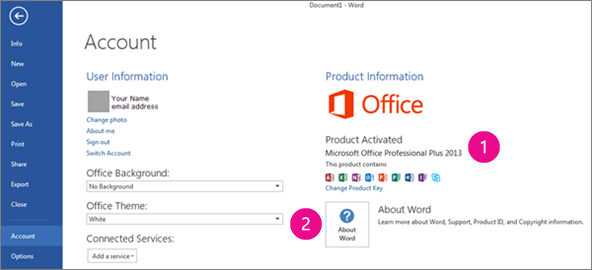
 Тут показано, чи є у вас одноразове придбання продукту Office, що це за продукт Office і чи активовано продукт.
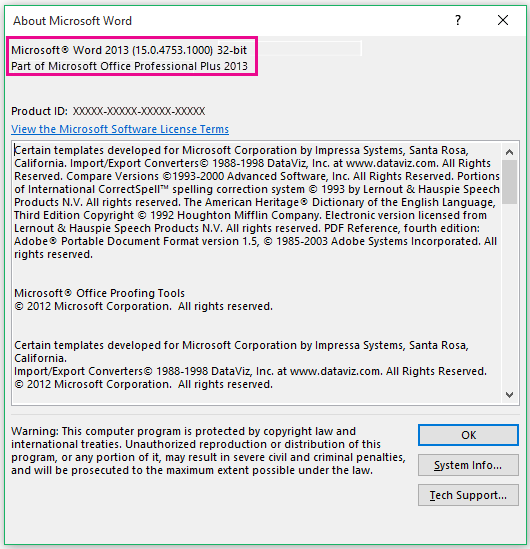
 Після натискання кнопки Про Word відобразиться версія та розрядність роботи – 32-розрядна або 64-розрядна. Office 2019 і Office 2016 – версія 16.
Office Mobile для Windows 10
Відкрийте файл у будь-якій програмі Office Mobile, виберітьпункт Настройки>меню>Про програму. Нижче описано, що ви бачите.

Office для Mac (новіші версії)
Відкрийте меню >Microsoft WordПро Word.
У діалоговому вікні, що відкриється, можна побачити номер версії, а також тип ліцензії. У наведеному нижче прикладі номер версії 16.18 і ліцензія одноразового придбання пакета Office 2019 для Mac.
