
Виконайте вказівки з цієї статті, лише якщо ви спробували видалити Office для Mac звичайним способом, але проблеми з видаленням або запуском програм Office усе одно залишилися.
Щоб повністю видалити Microsoft 365 для Mac, потрібно виконати кілька описаних тут дій. Уважно прочитайте вказівки та ввійдіть як адміністратор або вкажіть ім’я та пароль адміністратора.
Крок 1: Видалення Microsoft 365 для MacMicrosoft 365 для Mac applications
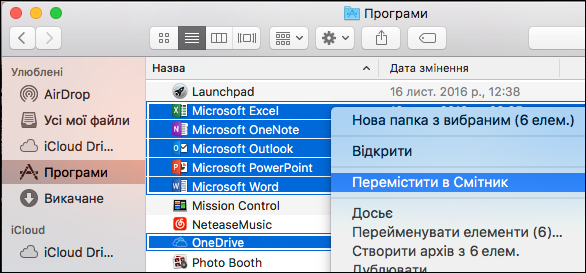
Відкрийте Finder та виберіть Програми.
Command
 +клацніть, щоб вибрати Microsoft 365 для Macпрограми Microsoft 365 для Mac.
Примітка.
Наявність на комп’ютері Outlook або OneDrive залежить від інстальованої версії Office.
Клацніть вибрані програми, утримуючи натиснутою клавішу Control, або клацніть їх правою кнопкою миші та виберіть Перемістити в Смітник.
Крок 2. Вилучення допоміжних файлів
Допоміжні файли, які потрібно вилучити, розташовано в папках Бібліотека та Користувачі.
Вилучення файлів із папки "Бібліотека"
Відкрийте Finder, виберіть команду «Перейти>до комп'ютера», а потім — «Показати>як стовпці».
Перейдіть до Macintosh HD , відкрийте папку "Бібліотека ".
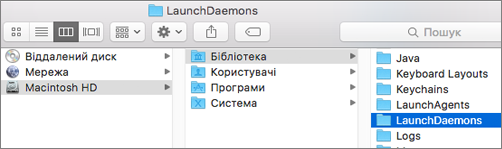
Відкрийте папку LaunchDaemons. Клацніть наведені нижче файли (за наявності), утримуючи натиснутою клавішу Control, або клацніть їх правою кнопкою миші та виберіть Перемістити в Смітник.
- com.microsoft.office.licensingV2.helper.plist
- com.microsoft.autoupdate.helper.plist
- com.microsoft.onedriveupdaterdaemon.plist
Відкрийте папку LaunchAgents і клацніть наведений нижче файл (за наявності), утримуючи натиснутою клавішу Control, або клацніть його правою кнопкою миші та виберіть Перемістити в Смітник.
- com.microsoft.update.agent.plist
Поверніться назад і відкрийте папку PrivilegedHelperTools. Клацніть наведені нижче файли (за наявності), утримуючи натиснутою клавішу Control, або клацніть їх правою кнопкою миші та виберіть Перемістити в Смітник.
- com.microsoft.office.licensingV2.helper
- com.microsoft.autoupdate.helper
Поверніться назад і відкрийте папку Preferences. Клацніть наведені нижче файли (за наявності), утримуючи натиснутою клавішу Control, або клацніть їх правою кнопкою миші та виберіть Перемістити в Смітник.
- com.microsoft.office.licensingV2.plist (за наявності)
Вилучення файлів із папки "Бібліотека" користувача
Щоб вилучити файли з папки Бібліотека користувача, потрібно спочатку налаштувати параметри перегляду Finder.
У Finder натисніть
+Shift+h.У меню Finder виберіть команду «Переглянути>як список», а потім – «Параметри перегляду>».
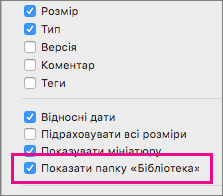
У діалоговому вікні параметрів подання виберіть Показати папку "Бібліотека".
Потім поверніться до подання стовпців (
+3) і виберіть <Бібліотека YourUserName>.У папці бібліотеки користувача виберіть папку Containers, клацніть кожен із наведених нижче файлів (за наявності), утримуючи натиснутою клавішу Control, або клацніть їх правою кнопкою миші та виберіть Перемістити в Смітник.
- com.microsoft.errorreporting
- com.microsoft.Excel
- com.microsoft.netlib.shipassertprocess
- com.microsoft.Office365ServiceV2
- com.microsoft.onedrive.findersync
- com.microsoft.Outlook
- com.microsoft.Powerpoint
- com.microsoft.RMS-XPCService
- com.microsoft.Word
- com.microsoft.onenote.mac
У папці бібліотеки користувача виберіть папку Cookies, клацніть кожен із наведених нижче файлів (за наявності), утримуючи натиснутою клавішу Control, або клацніть їх правою кнопкою миші та виберіть Перемістити в Смітник.
Попередження
Якщо перемістити ці папки до смітника, дані Outlook вилучаться. Створіть резервну копію цих папок, перш ніж видаляти їх.
- com.microsoft.onedrive.binarycookies
- com.microsoft.onedriveupdater.binarycookies
У папці бібліотеки користувача виберіть папку Group Containers, клацніть кожну з наведених нижче папок (за наявності), утримуючи натиснутою клавішу Control, або клацніть їх правою кнопкою миші та виберіть Перемістити в Смітник.
Попередження
Якщо перемістити ці папки до смітника, дані Outlook вилучаться. Створіть резервну копію цих папок, перш ніж видаляти їх.
- UBF8T346G9.ms
- UBF8T346G9.Office
- UBF8T346G9.OfficeOneDriveSyncIntegration
- UBF8T346G9.OfficeOsfWebHost
- UBF8T346G9.OneDriveStandaloneSuite
Крок 3. Завантаження й запуск засобу вилучення ліцензій
Указівки з вилучення файлів ліцензій Office на комп'ютері Mac допоможуть скористатися засобом вилучення ліцензій. Так ви повністю вилучите файли ліцензій із комп'ютера Mac.
Важливо
Щоб повторно активувати Office, знадобиться обліковий запис електронної пошти, пов’язаний із цією копією пакета, і пароль до нього.
Крок 4. Видалення Microsoft 365 для MacMicrosoft 365 для Mac icons from the Dock
Якщо ви додали піктограми Microsoft 365 до панелі Dock, після Microsoft 365 для Mac видалення вони можуть перетворитися на знаки питання. Щоб видалити ці піктограми, натисніть клавіші Control+клацніть піктограму (або клацніть її правою кнопкою миші) і виберіть пункт "Параметри""Видалити> з Dock".
Крок 5. Перезавантаження комп’ютера
Вилучивши всі файли, наведені в цьому розділі, очистьте смітник і перезавантажте комп’ютер.