
Відомості про цифрові підписи (також відомі як цифрові посвідчення), їхнє призначення та використання у службах Word, Excel і PowerPoint див. в статті "Усе про цифрові підписи".
Створення рядка підпису в Word або Excel (для настільних комп'ютерів)
Розташуйте вказівник миші в тому місці в документі, де потрібно створити рядок підпису.
On the Insert tab, select Add a Signature Line in the Text group.
У діалоговому вікні « Настроювання підпису » введіть відомості, які мають відображатися під рядком підпису.
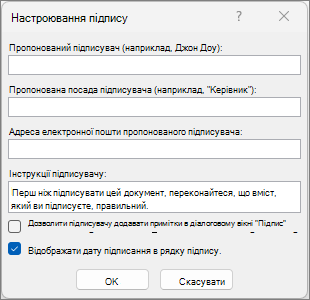
- Пропонований підписувач: Повне ім'я підписувача.
- Пропонована посада підписувача: Посада підписувача, якщо є.
- Адреса електронної пошти пропонованого підписувача: Адреса електронної пошти підписувача, якщо потрібно.
- Інструкції підписувачу. Наприклад, "Перш ніж підписувати документ, перевірте правильність його вмісту".
Установіть один або обидва з наведених нижче прапорців.
• Дозволити підписувачу додавати коментарі в діалоговому вікні «Підпис» Дозволити підписувачу вводити мету підписування.
• Відображати дату підписання в рядку підпису Разом із підписом з'явиться дата підписання документа.Натисніть кнопку OK.
Щоб додати інші рядки підпису, повторіть ці кроки.
Примітка.
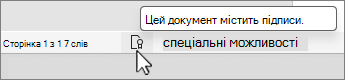
Якщо документ залишається непідписаний, відображається рядок повідомлень Підписи. Натисніть кнопку «Перегляд підписів », щоб завершити процес підписування.

Підписування рядка підпису в Word або Excel (для настільних комп'ютерів)
Підписуючи рядок підпису, користувач додає візуальне представлення підпису та цифровий підпис.
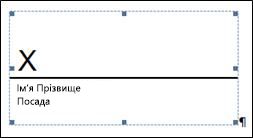
У файлі клацніть рядок підпису правою кнопкою миші та виберіть команду "Підписати".
Якщо файл відкривається в безпечному поданні, виберіть « Усе одно редагувати», якщо файл отримано з надійного джерела.Виконайте одну або кілька з таких дій:
Щоб додати друковану версію підпису, введіть своє ім’я в полі поруч із символом X.
Щоб додати рукописний підпис, підпишіться в полі поруч із символом "X" за допомогою функції рукописного введення.
Щоб використати зображення свого рукописного підпису, натисніть кнопку "Вибрати зображення". У діалоговому вікні " Вставлення зображень " виберіть розташування файлу зображення підпису, виберіть файл, а потім натисніть кнопку "Виділити".
Примітка.
Для користувачів, які використовують китайську (спрощене та традиційне письмо), японську та корейську мовні версії, відображається параметр Рядок підпису-позначки.
Виберіть "Підписати".
Кнопку Підписи розташовано в нижній частині документа або аркуша.
Примітка.
Можна підписати рядок підпису, двічі клацнувши його. Введіть своє ім’я поруч із позначкою X.
Видалення цифрових підписів у програмі Word або Excel (для настільних комп'ютерів)
- Відкрийте документ або аркуш, що містить видимий підпис, який потрібно видалити.
- Клацніть рядок підпису правою кнопкою миші та виберіть команду «Видалити підпис».
- Натисніть кнопку "Так".
Примітка.
Окрім того, можна видалити підпис, якщо вибрати стрілку поруч із підписом в області підписів. Виберіть Видалити підпис.
Усе про цифрові підписи
- Що таке цифровий підпис?
- Рядки підпису у Word і Excel
- Невидимі цифрові підписи у Word, Excel і PowerPoint
- Додавання невидимих цифрових підписів у Word, Excel і PowerPoint
- Видалення невидимих цифрових підписів у Word, Excel і PowerPoint
Що таке цифровий підпис?
Цифровий підпис – це зашифрований електронний штамп автентифікації на цифровій інформації, наприклад повідомленнях електронної пошти, макросах або електронних документах. Підпис підтверджує, що інформація створена автором підпису, і її не змінено.
Сертифікат підпису та центр сертифікації
Підписування сертифіката . Щоб створити цифровий підпис, потрібно мати сертифікат підпису, який підтверджує особу. Надсилаючи макрос або документ із цифровим підписом, ви також надсилаєте свій сертифікат і відкритий ключ. Сертифікати видаються центром сертифікації, і, як і посвідчення водія, їх може бути відкликано. Зазвичай сертифікат дійсний протягом року, після чого підписувач має його поновити або отримати новий сертифікат підпису, щоб установити особу.
Примітка.
Докладніше про відкриті та закриті ключі можна дізнатися в цій статті.
Центр сертифікації Центр сертифікації – це установа, подібна до нотаріуса. Він видає цифрові сертифікати, підписує сертифікати для підтвердження їхньої дійсності та відстежує, які сертифікати відкликано, а також у яких сертифікатів завершився термін дії.
Порада.
Докладні відомості про отримання цифрового сертифіката й створення цифрового підпису див. в цій статті.
Гарантії цифрового підпису
- Автентичність Підтверджується особа, яка підписала документ.
- Цілісність Вміст не змінено або підроблено після того, як на ньому поставлено цифровий підпис.
- Неможливість відмови Підтверджує для всіх сторін походження підписаного вмісту. Відмова – це заперечення автором підпису своєї причетності до підписаного вмісту.
- Нотаріальне засвідчення Підписи у файлах Word, Excel або PowerPoint із позначкою часу від надійного сервера позначок часу за певних умов прирівнюються до нотаріального засвідчення.
Для надання цих гарантій автор вмісту повинен додати до нього цифровий підпис, який відповідатиме наведеним нижче умовам.
Цифровий підпис дійсний.
Сертифікат, пов’язаний із цифровим підписом, чинний (не прострочений).
Особа, що підписала, або організація-видавець – надійна.
Важливо
Підписані документи із припустимою часовою позначкою вважаються такими, що містять припустимі підписи, незважаючи на термін або стан відкликання сертифіката підпису.
Видавець, що підписав, отримав сертифікат, пов’язаний із цифровим підписом, від надійного центру сертифікації.
Рядки підпису у Word і Excel
Рядок підпису нагадує звичайний покажчик місця заповнення для підпису у друкованих документах. Проте він має інший принцип дії. Після додавання рядка підпису у файл Microsoft 365 автор файлу може надати відомості щодо можливих підписувачів та додати для них інструкції. Після надсилання електронної копії файлу можливому підписувачу ця особа побачить рядок підпису та сповіщення із проханням підписати документ. Підписувач може:
- Введення підпису
- Вибір зображення рукописного підпису
- створити підпис за допомогою функції рукописного вводу на ПК із сенсорним екраном.
Коли підписувач додає візуальне представлення підпису до документа, одночасно з цим додається цифровий підпис для автентифікації особи підписувача.
Важливо
Щоб запобігти зміненню вмісту, документ із цифровим підписом стає доступним лише для читання.

Невидимі цифрові підписи у Word, Excel і PowerPoint
Невидимий цифровий підпис, як-от видимий рядок цифрового підпису, надає гарантію автентичності, цілісності та походження документа. Невидимі цифрові підписи можна додавати до документів Word, робочих книг Excel і презентацій PowerPoint.
У нижній частині підписаних документів буде розташована кнопка Підписи. Крім того, у підписаних документах відомості про підпис розташовані в розділі Відомості, який можна знайти на вкладці Файл.
Додавання невидимих цифрових підписів у програмі Word, Excel або PowerPoint (для настільних комп'ютерів)
Щоб захистити автентичність вмісту документа, можна додати невидимий цифровий підпис. У нижній частині підписаних документів буде розташована кнопка Підписи.
- На вкладці Файл виберіть елемент Відомості.
- Вибрати
 Захист документа, Захист книги або Захист презентації.
 - Виберіть пункт "Додати цифровий підпис".
- Якщо відображається повідомлення Word, Excel або PowerPoint, прочитайте його та натисніть кнопку "OK".
- У списку Тип зобов'язання виберіть параметр підпису.
- У діалоговому вікні " Підписати " в полі "Мета підписання цього документа " введіть мету.
- Виберіть "Підписати".
Щоб запобігти зміненню вмісту файлу, після додавання цифрового підпису з’являється кнопка Підписи, і файл стає доступний лише для читання.
Видалення невидимих цифрових підписів у програмі Word, Excel або PowerPoint (для настільних комп'ютерів)
- Відкрийте документ, книгу чи презентацію, що містить невидимий підпис, який потрібно видалити.
- На вкладці Файл виберіть елемент Відомості.
- Кнопка «
 » Перегляд підписів.
 - Відображається подання документа, книги чи презентації та з’являється панель Підписи.
- Поруч з іменем підпису натисніть стрілку.
- Натисніть кнопку "Видалити підпис ", а потім – кнопку "Так".