
Дізнайтеся, як працювати з елементами керування ActiveX у файлах, змінювати їхні настройки та вмикати або вимикати їх за допомогою рядка повідомлень і Центру безпеки та конфіденційності. Також ви отримаєте додаткові відомості про елементи керування ActiveX і довідаєтеся, як вони можуть удосконалити ваші файли.
ІТ-спеціалісти можуть дізнатися більше про планування параметрів ActiveX у статті Планування параметрів безпеки елементів керування ActiveX для Office 2010 TechNet.
У цій статті
- Увімкнення елементів керування ActiveX у разі відображення рядка повідомлень
- Увімкнення елементів керування ActiveX на один сеанс у разі відображення попереджень безпеки
- Змінення настройок елементів керування ActiveX у Word, Access, Excel, PowerPoint, Publisher і Visio
- Огляд настройок елемента керування ActiveX
- Що таке елемент керування ActiveX і в чому полягають ризики?
- Ризики та можлива шкода
Увімкнення елементів керування ActiveX у разі відображення рядка повідомлень
У разі відкриття файлу, який має елементи керування ActiveX, з’являється жовтий рядок повідомлень із піктограмою щита та кнопка Увімкнути вміст. Якщо відомо, що елементи керування походять із надійного джерела, наведені нижче дії.
- У рядку повідомлень клацніть елемент Увімкнути вміст.
Файл буде відкрито й визначено як надійний документ.
Наведене нижче зображення – приклад рядка повідомлень, коли у файлі містяться елементи керування ActiveX.

Увімкнення елементів керування ActiveX у поданні Backstage
Інший спосіб увімкнути елементи керування ActiveX у файлі – це подання Microsoft Office Backstage , яке відображається у вигляді жовтого рядка повідомлень після вибору вкладки Файл .
- Перейдіть на вкладку Файл.
- В області Попередження системи безпеки виберіть Увімкнути вміст.
- У розділі Увімкнути весь вміст натисніть кнопку Завжди вмикати активний вміст цього документа.
Файл стане надійним документом.
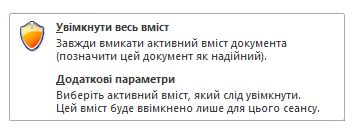
Нижче зображено параметри Завжди вмикати активний вміст документа та Додаткові параметри.
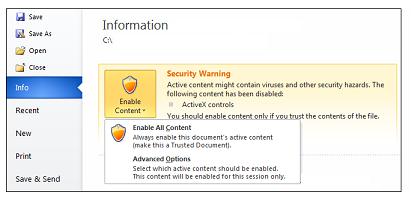
Нижче наведено збільшене зображення параметрів Увімкнути вміст.
Примітка.
Єдиний виняток становить елемент керування ActiveX з установленим "нищівним бітом". У цьому стані елемент керування ActiveX не виконується. "Нищівний біт" – це функція безпеки, що наказує елементу керування ActiveX ніколи не використовувати частину програмного забезпечення ActiveX, наприклад для усунення вразливості системи безпеки або запобігання запусканню коду.
Увімкнення елементів керування ActiveX на один сеанс у разі відображення попереджень безпеки
Виконайте наведені нижче вказівки, щоб увімкнути елементи керування на час, коли файл відкрито. У разі закривання та повторного відкривання файлу знову з’явиться попередження безпеки.
- Перейдіть на вкладку Файл.
- В області Попередження системи безпеки виберіть Увімкнути вміст.
- Натисніть кнопку Додаткові параметри.
- У діалоговому вікні Параметри безпеки Microsoft Office виберіть параметр Дозволити вміст для цього сеансу для кожного елемента керування ActiveX.
Нижче наведено приклад області Попередження системи безпеки, коли елементи керування ActiveX можна ввімкнути на час, поки файл відкрито.
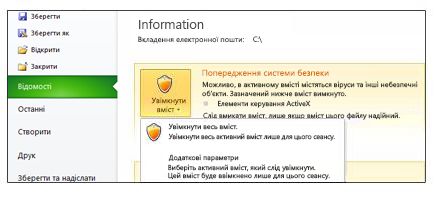
Примітка.
- Якщо файл містить, наприклад, проект Visual Basic for Applications (VBA) і файл Microsoft Excel із підтримкою макросів, Центр безпеки та конфіденційності суворіше ставиться до нього, оскільки файл може містити макрос.
- Вмикайте елементи керування ActiveX та інший активний вміст лише тоді, коли ви знаєте, що вони отримані з надійного джерела.
Змінення настройок елементів керування ActiveX у Word, Access, Excel, PowerPoint, Publisher і Visio
Виконайте наведені нижче вказівки, щоб увімкнути або вимкнути елементи керування ActiveX у Центрі безпеки та конфіденційності.
- Натисніть кнопкуПараметрифайлу>.
- Виберіть пункт>Настройки Центру безпеки та конфіденційності ActiveX>.
- Виберіть потрібні параметри, а потім натисніть кнопку OK.
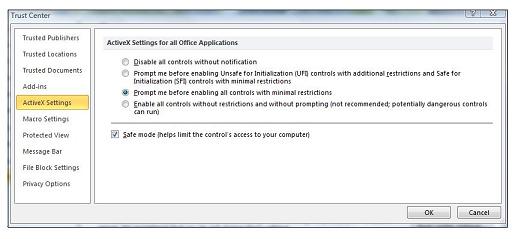
Нижче наведено приклад області Настройки ActiveX Центру безпеки та конфіденційності.
Важливо
Настройки ActiveX, змінені в одній із програм Word, Access, Excel, PowerPoint, Publisher або Visio, впливають на решту перелічених програм.
Огляд настройок елемента керування ActiveX
Наведені нижче пояснення стосуються елементів керування ActiveX у файлах, які не належать до надійного розташування або до надійних документів.
Важливо
Якщо ви довіряєте файлу та не бажаєте отримувати попередження системи безпеки про вміст з елементами керування ActiveX або іншим активним вмістом, помістіть файл у надійне розташування.
Вимкнути всі елементи керування без сповіщення Усі елементи керування ActiveX у документах вимкнуто.
Запит перед увімкненням елементів керування "Небезпечний для ініціалізації" (UFI) з додатковими обмеженнями та елементами керування "Безпечний для ініціалізації" (SFI) з мінімальними обмеженнями Існує два способи, пов'язані з наявністю проектів VBA:
- З проектом VBA Усі елементи керування ActiveX вимкнуто, і з'явиться рядок повідомлень. Натисніть кнопку Увімкнути вміст, щоб увімкнути елементи керування.
- Без проекту VBA Елементи керування SFI ActiveX увімкнуто з мінімальними обмеженнями, а рядок повідомлень не відображається. Однак, щоб не створювати рядок повідомлень, усі елементи керування ActiveX мають бути позначені як "SFI". Елементи керування UFI ActiveX вимкнуто. Проте коли користувач увімкне елементи керування UFI, вони ініціалізуються з додатковими обмеженнями (наприклад, значеннями за промовчанням). Усі набуті дані, які є частиною елемента керування UFI, буде втрачено.
Запит перед увімкненням усіх елементів керування з мінімальними обмеженнями Це стандартний параметр. Існує два типи настройок на основі наявності проектів VBA:
- З проектом VBA Усі елементи керування ActiveX вимкнуто, і з'явиться рядок повідомлень. Натисніть кнопку Увімкнути вміст, щоб увімкнути елементи керування.
- Без проекту VBA Елементи керування SFI ActiveX увімкнуто з мінімальними обмеженнями, а рядок повідомлень не відображається. Однак, щоб не створювати рядок повідомлень, усі елементи керування ActiveX мають бути позначені як "SFI". Елементи керування UFI ActiveX вимкнуто. Проте, коли користувач увімкне елементи керування UFI, вони ініціалізуються з мінімальними обмеженнями (наприклад, зі збереженими значеннями або значеннями за промовчанням, якщо збережені дані не наявні).
- Увімкнути всі елементи керування без обмежень і без запиту (не рекомендовано) Увімкнути всі елементи керування ActiveX у документах із мінімальними обмеженнями.
- Безпечний режим Увімкніть елементи керування SFI ActiveX у безпечному режимі, тобто розробник позначив елемент керування як безпечний.
Що таке елемент керування ActiveX і в чому полягають ризики?
Елементи керування ActiveX – це невеликі стандартні блоки, з яких створюються програми, що працюють в Інтернеті через браузер. Зокрема, це настроювані програми для збирання даних, перегляду певних типів файлів і відображення анімації. Елементи керування ActiveX зазвичай використовуються у кнопках, списках і діалогових вікнах. Програми Office також дають змогу використовувати елементи керування ActiveX для вдосконалення деяких документів.
Ризики та можлива шкода
Елементи керування ActiveX можуть мати необмежений доступ до вашого комп’ютера, отримувати доступ до локальної файлової системи та змінювати параметри реєстру операційної системи. Таким чином, якщо зловмисник вирішить за допомогою елемента керування ActiveX керувати вашим комп’ютером, він може завдати значної шкоди.