
У цій статті наведено загальні відомості про новий підготовча версія Центру адміністрування партнерів, а також наведено запитання й відповіді про Центр адміністрування партнерів у Microsoft 365. Шукаєте інший вміст для партнерів? Перегляньте довідку для партнерів.
Перехід до Центру адміністрування партнерів Microsoft 365
Щоб перейти до Центру адміністрування партнерів, виконайте наведені нижче дії.
Увійдіть в Office 365 під робочим або навчальним обліковим записом.
Клацніть Партнер.
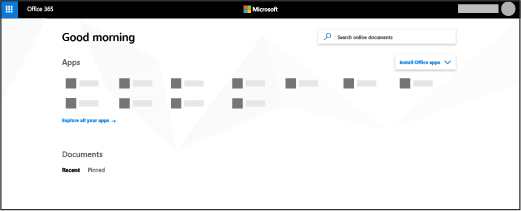
Не вдається знайти потрібну програму? У запускачі програм виберіть пункт Інші програми , щоб переглянути список доступних вам програм Microsoft 365 за алфавітом. Там ви можете знайти потрібну програму.
Функції та настройки Центру адміністрування партнерів Microsoft 365
Домашня сторінка попереднього перегляду Центру адміністрування партнерів має такий вигляд:
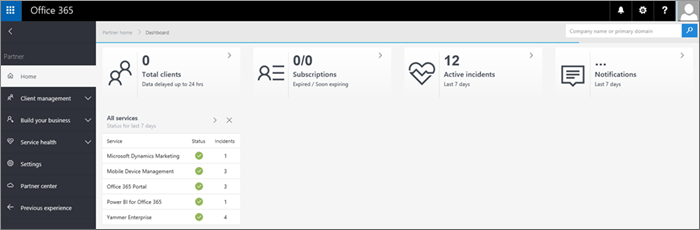 Нижче наведено функції та настройки, які ви знайдете в лівій області переходів Центру адміністрування партнерів.
| Меню | Призначення |
|---|---|
| Домашня сторінка | Це цільова сторінка в ознайомлювальній версії Центру адміністрування партнерів. Тут ви побачите, де можна керувати клієнтами, переглянуте їхні передплати, термін дії яких завершується, отримати сповіщення про несправність служби тощо. |
| Керування клієнтами | На сторінках керування клієнтами можна переглядати відомості про клієнтів, переглядати їхні передплати, входити в систему як адміністратор-представник тощо. Докладні відомості див. на сторінках керування клієнтами. |
| Запити на обслуговування | На сторінці запитів на обслуговування можна переглянути стан будь-якого із запитів на обслуговування, надісланих від імені клієнтів. Ви також можете шукати їх за номером для посилання або за назвою компанії. |
| Розвиток власного бізнесу | Ця сторінка відображатиметься, якщо ви партнер-консультант. На цій сторінці можна створити ознайомлювальну версію чи оформити передплату або надіслати запит на те, щоб стати представником адміністратора |
| Справність служби | На сторінці Справність служби можна переглянути сукупний стан справності всіх служб. Клацніть службу, наприклад Exchange, щоб отримати список сповіщень про несправність, а потім клацніть номер несправності, щоб отримати докладні відомості на рівні конкретної несправності. |
| Сторінка "Параметри" | На сторінці "Настройки" можна настроїти електронну пошту, щоб отримувати сповіщення про інциденти служби. |
Ви можете вибрати Центр партнерів , щоб перейти до Центру партнерів Microsoft, і ви можете вибрати попередній інтерфейс , щоб керувати клієнтами в попередньому Центрі адміністрування для партнерів.
Докладніше про сторінки керування клієнтами
Ви можете багато чого зробити, щоб упорядкувати клієнтів і отримувати до них доступ на сторінках керування клієнтами.
На сторінці Список клієнтів можна переглянути клієнтів у поданні Усі клієнти, Позначені або Нещодавно відкриті. Ви також можете завантажити список як файл CSV на вкладці Завантажити відомості про клієнтів.
Крім того, у поданні Усі клієнти можна шукати клієнта, використовуючи назву компанії або основне ім’я домену клієнта.
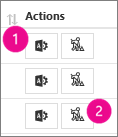
 У стовпці Дії списку Усі клієнти можна вибрати піктограму Центр адміністрування Microsoft 365, щоб отримати доступ до Центру адміністрування цього клієнта як представник адміністратора (1) або вибрати піктограму Запити на обслуговування (2), щоб переглянути сторінку запитів на обслуговування клієнта.
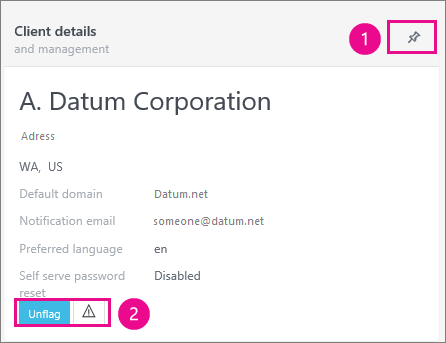
 Якщо вибрати клієнта в списку Усі клієнти , відкриється картка з відомостями про клієнта. На картці відомостей про клієнта можна:
- Закріпити клієнта на домашній сторінці для швидкого доступу.
- Позначити клієнта, щоб перемістити його до списку "Позначені". Ви також можете дізнатися про несправність служби, поглянувши на піктограму стану справності служби, яка стане жовтою.
Запитання й відповіді
-
Чому не відображаються клієнти?
Зараз доступні 3 варіанти фільтра для перегляду клієнтів.
Немає. Цей фільтр доступний лише партнерам, які мають до 100 клієнтів. Він дає змогу переглянути всіх клієнтів.
Позначені клієнти. Виберіть і позначте Центр адміністрування найвідвідуваніших клієнтів в області Відомості про клієнта праворуч від списку клієнтів. Можна позначити до 30 клієнтів. Якщо позначити більше 30, найстаріший позначений клієнт більше не позначатиметься. (Примітка. Щоб позначити клієнтів, потрібна авторизація глобального Admin.)
Recently Accessed – позначені клієнти – це клієнти, позначені як описано вище. Нещодавно відкриті клієнти – це 30 найпоширеніших клієнтів, до яких ви нещодавно отримуєте доступ. -
Що таке подання за замовчуванням для відомостей клієнтів?
Якщо у вас менше 100 клієнтів, за замовчуванням використовується фільтр Немає.
Якщо у вас більше 100 клієнтів, за замовчуванням використовується фільтр Позначені клієнти. Ви можете за допомогою пошуку знаходити всіх своїх клієнтів, навіть якщо їх не включено в подання за замовчуванням. -
Чому не відображається новий клієнт, доданий до мого списку клієнтів?
Якщо ви щойно додали клієнта, але його немає в списку, спробуйте знайти цього клієнта за допомогою поля пошуку. Якщо клієнта все одно немає в списку, зачекайте кілька хвилин, поки завершиться синхронізація бази даних, потім повторіть спробу. -
Як користуватися новою функцією часткового пошук?
Пошук можна виконати, почавши вводити ім’я клієнта або ім’я домену. Результати міститимуть до 100 клієнтів, залежно від умов пошуку.
Дізнайтеся більше про Центр Admin партнерів.