
Після нещодавнього оновлення до OneNote для Android деякі користувачі повідомили, що певні нотатки позначено як доступні лише для читання, або що їх помилково переміщено до невідповідних розділів. Якщо це стосується ваших нотаток, виконайте запропоновані кроки, описані в цій статті, щоб вирішити цю проблему.
Основні відомості
Нещодавно ми змінили основну кодову базу OneNote для Android для вирішення проблем із синхронізацією. Після інсталяції оновлення OneNote надішле запит на синхронізацію всіх нотаток. Якщо перед інсталяцією цього оновлення є несинхронізовані сторінки (нові або змінені нотатки), ці сторінки буде скопійовано до невідповідних розділів як нотатки , доступні лише для читання.
Якщо ви шукаєте нотатку, ви знайдете дві версії однієї нотатки. У результатах пошуку можна переглянути нотатку у вихідному розділі (який можна редагувати) і інший результат для нотатки в невідповідних розділах (лише для читання). Продовжуйте використовувати та редагувати вихідну нотатку в розділі вихідного блокнота.
Важливо
Якщо в копії нотатки доступні лише для читання додаткові або важливі зміни, скопіюйте їх вручну до вихідної нотатки в розділі блокнота, який можна редагувати.
Підтвердивши, що доступна для редагування версія нотатки відповідає версії, доступній лише для читання, у невідповідних розділах, цю копію нотатки можна видалити.
Якщо до оновлення OneNote для Android, яке не було синхронізовано, на пристрої внесено зміни, виконайте наведені нижче дії, щоб відновити нотатки.
Відновлення несинхронізованих нотаток у OneNote для Android
Наприклад, у розділі Справи Блокнота Сари на пристрої є наведена нижче несинхронізована нотатка.
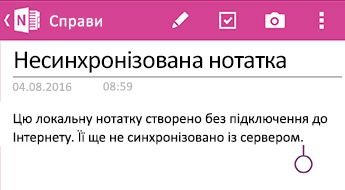
Після оновлення OneNote для Android відобразяться наведені нижче екрани.
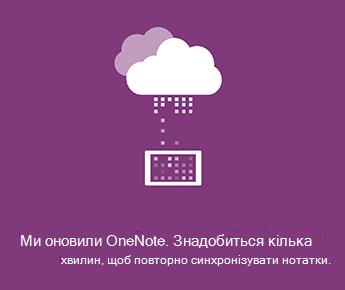
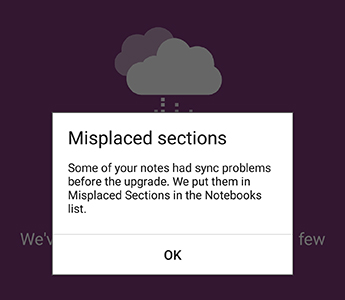
Після запуску програми в останніх нотатках дозвольте OneNote для Android синхронізувати всі нотатки. Будь-які нотатки в невідповідних розділах позначатимуться лише для читання. Вихідні нотатки все ще можна редагувати.
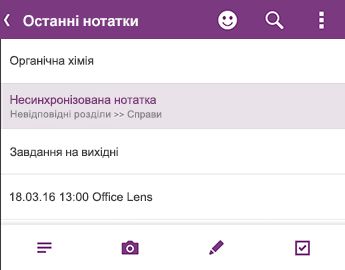
Переконайтеся, що всі нотатки синхронізовано повністю, а потім поверніться до списку блокнотів , щоб переконатися, що символ синхронізації більше не відображається:
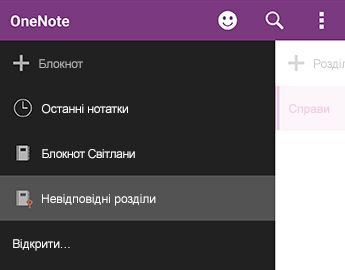
Будь-які розділи, які містять нові або наявні нотатки з несинхронізованими змінами, розміщуються в невідповідних розділах. Якщо ви пам'ятаєте зміни, внесені до оновлення програми (можна переглянути список останніх нотаток), ви зможете знайти копію цих нотаток у розділі Невідповідні розділи.
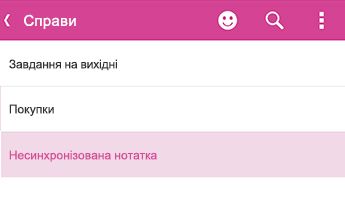
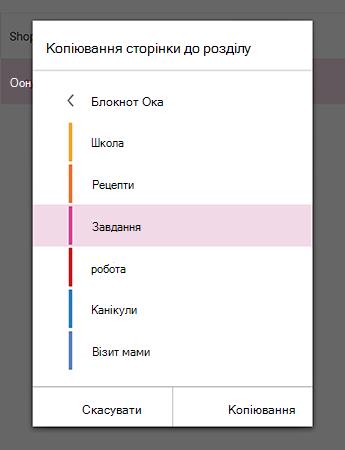
У прикладі Окса в розділі "Невідповідні розділи" відображатиметься розділ "Справи".Можна скопіювати всю нотатку до вихідного розділу блокнота або скопіювати лише певний вміст, відредагований у наявній нотатці. Щоб скопіювати всю сторінку, натисніть і утримуйте її, а потім виберіть копіювати сторінку. У діалоговому вікні, що відкриється, можна вибрати блокнот і розділ, де потрібно скопіювати нотатку.
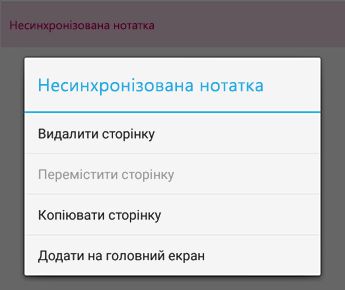
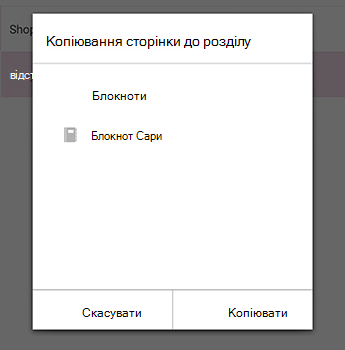
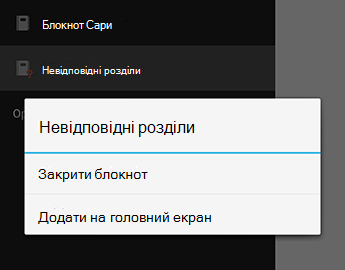
Відновивши несинхронізовані нотатки таким чином, можна закрити невідповідні розділи. Перейдіть до списку блокнотів , натисніть і утримуйте пункт Невідповідні розділи, а потім натисніть кнопку Закрити блокнот.
Увага
Якщо закрити невідповідні розділи, усі локальні зміни, внесені до нотаток, внесених на пристрої, не буде автоматично скопійовано. Перш ніж закривати цей розділ, уважно перевіряйте та копіюйте важливі нотатки в цьому розділі.
Ми дуже шкодуємо про незручності, які могла спричинити ця зміна програми. Ми працюємо над виправленням, яке легко об'єднає несинхронізовані зміни з вихідними нотатками. До цього часу ми сподіваємося, що наведені вище кроки допоможуть вирішити всі нотатки, доступні лише для читання, і їх невідповідність.
Надішліть відгук
Якщо ви зіткнулися з цією проблемою та не можете вирішити цю проблему після виконання кроків, описаних у цій статті, повідомте про свою роботу команді розробників OneNote. Відвідайте форуми OneNote для Android спільноти Microsoft, щоб надати докладні відомості про свою проблему.
Дякуємо!
Вирішення помилки 0xE0000007 ("Під час синхронізації блокнота сталася помилка") у OneNote.
Виправлення помилок синхронізації наліпок у Microsoft OneNote