Важливо
Підтримка застарілої версії Outlook для Mac завершиться в жовтні 2026 р. Подальша підтримка застарілої версії Outlook для Mac залежатиме від вашої ліцензії Microsoft 365, Office або Outlook. Докладні відомості див. в статті " Кінець підтримки застарілої версії Outlook для Mac".
Список контактів, також відомий як група розсилки, – це група адрес електронної пошти, зібраних під одним іменем. Повідомлення, надіслане списку контактів, отримує його всім одержувачам. Списки контактів можна додавати до повідомлень, запрошень на нараду та інших списків контактів.
Примітка.
Можливість синхронізації списків контактів із сервером доступна лише для облікових записів Microsoft 365 і Outlook.com. Щоб створити список контактів з обліковим записом POP або IMAP, виберіть папку "Контакти " в розділі "На моєму комп'ютері " в бічній області. Якщо параметр «Створити список контактів» неактивний, установіть параметр «Відображати папки «На моєму комп'ютері».
Створення списку контактів, а також додавання або видалення людей в Outlook для Mac
- Натисніть кнопку з
 на бічній панелі переходів.
 - Виберіть папку "Контакти " під обліковим записом, у якому потрібно створити новий список контактів, наведіть вказівник миші на кнопку "Створити контакт " і виберіть пункт "Новий список контактів".
- Введіть ім'я нового списку контактів.
- У розділі " Додати учасників" введіть адресу електронної пошти контакту, а потім натисніть кнопку "Додати". До списку можна додати кілька адрес електронної пошти.
- Завершивши додавання контактів до списку, натисніть кнопку "Зберегти". Контакти можна будь-коли видалити зі списку, натиснувши кнопку "Видалити", кнопку
 ", а потім – "Зберегти", щоб зберегти внесені зміни.
Відображення папок "На моєму комп'ютері" в Outlook для Mac
Щоб переглянути свої папки "На моєму комп'ютері", зробіть ось що:
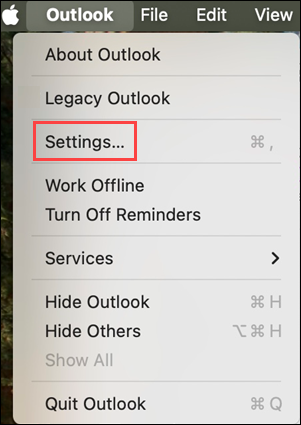
- У меню Outlook виберіть "Настройки".
- У вікні "Настройки Outlook" у розділі "Швидкі настройки" виберіть пункт "Дисплей".
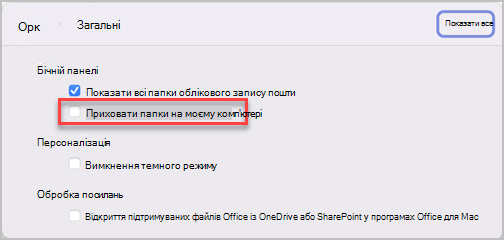
- У розділі "Бічна панель" увімкніть перемикач "Відображати папки на моєму комп'ютері ".