
Під час створення повідомлення може знадобитися вибрати адресу електронної пошти з певної групи контактів, як-от колег, рідних або друзів. Щоб спростити це завдання, ви можете створити особисті адресні книги, додавши до них контакти з папок контактів Outlook.
Для цього створіть папку в розділі Контакти та перетворіть її на адресну книгу.
Виберіть вкладку Контакти внизу екрана Outlook.

На вкладці Основне в області Мої контакти клацніть папку Контакти правою кнопкою миші й виберіть команду Створити папку.
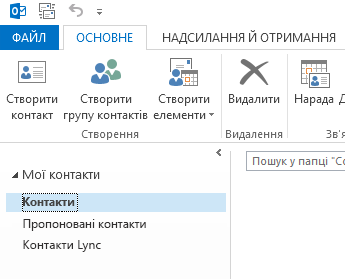
У діалоговому вікні Нова папка введіть ім’я папки, виберіть місце її збереження й натисніть кнопку OK. Очевидно, що нову папку краще зберегти в папці Контакти.
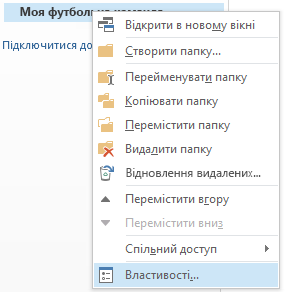
Щоб переконатися, що нова папка доступна як адресна книга, клацніть її правою кнопкою миші й виберіть команду Властивості.
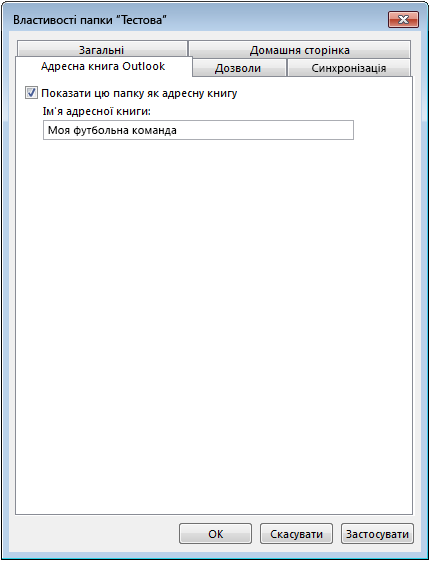
Перейдіть на вкладку Адресна книга Outlook і перевірте, чи встановлено прапорець Показати цю папку як адресну книгу електронної пошти.
Переконайтеся, що нову папку з контактами додано як адресну книгу. У папці "Вхідні" перейдіть на вкладку ОсновнеАдресна книга>.
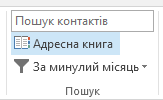
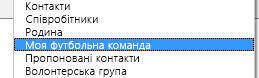
У діалоговому вікні Адресна книга переконайтеся, що адресна книга, яку ви створили, відображається в списку Адресна книга.
Додавання контактів до адресної книги
Створивши особисту адресну книгу або спеціальну групу контактів, ви можете додати до неї контакти.