
Ви можете налаштувати спрощену стрічку, закріпивши та відкріпивши команди, які ви використовуєте найчастіше.
Закріплення кнопки на спрощеній стрічці
За замовчуванням на спрощеній стрічці відображаються найпоширеніші кнопки для будь-якого завдання, яке ви виконуєте в Outlook. Кнопки, які не відображаються на спрощеній стрічці, можна знайти, клацнувши стрілку розкривного списку поруч з іншою кнопкою або клацнувши три  У правій частині стрічки відобразиться меню переповнення.
Ви можете закріпити будь-яку потрібну кнопку на спрощеній стрічці, щоб вона завжди відображалася.
Знайдіть кнопку, яку потрібно закріпити на спрощеній стрічці. Наприклад, щоб закріпити кнопку Відповісти нарадою , натисніть три крапки.
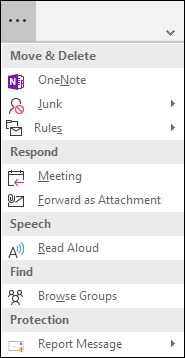
Клацніть правою кнопкою миші параметр Нарада в групі Відповідь і виберіть пункт Закріпити на стрічці.
Кнопка Відповісти нарадою з'явиться на спрощеній стрічці та зникне з елементів переповнення.
Видалення кнопок зі спрощеної стрічки
Видалити кнопку зі спрощеної стрічки можна двома способами.
Якщо кнопку закріплено на стрічці, її можна клацнути правою кнопкою миші та вибрати пункт Закріпити на стрічці , щоб зняти цей прапорець. Кнопка повернеться до області переповнення.
Якщо потрібно видалити одну з кнопок за замовчуванням зі спрощеної стрічки, клацніть її правою кнопкою миші та виберіть видалити зі стрічки. Кнопку буде переміщено до області переповнення.