Існує кілька способів знайти всі повідомлення з вкладеннями. Програма Outlook пропонує вбудовані фільтри пошуку, у яких відображатимуться повідомлення, які містять вкладені файли, або ви можете ввести їх у поле пошук у верхній частині списку повідомлень.
Залежно від версії Outlook, яка використовується, є різні способи пошуку електронних листів із вкладеннями. Виберіть версію Outlook, яка використовується:
У новій версії Outlook можна:
Пошук повідомлень із вкладеннями | Сортування лише для відображення вкладень | Очистити результати пошуку
Пошук повідомлень із вкладеннями в новій програмі Outlook
Щоб почати пошук у новій програмі Outlook, скористайтеся панеграмою пошуку.
Клацніть поле Пошуку або торкніться його.
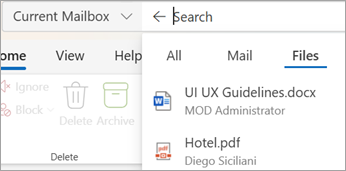
Введіть ключове слово, наприклад ім'я особи, яка надіслала вкладення, або слово з описом електронного листа чи файлу. Виберіть Files, щоб звузити пошук.
Якщо ви не пам'ятаєте, хто надіслав вкладення або що його називається, це нормально. Виберіть Files, щоб відобразити список повідомлень електронної пошти із вкладеннями.
Щоб скористатися розширеним пошуком , натисніть кнопку фільтра праворуч від поля пошуку. Установіть прапорець Вкладення , щоб відобразяться лише повідомлення з вкладеннями.
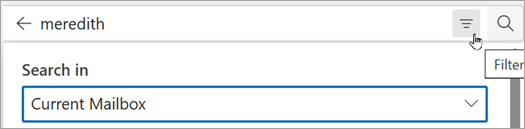
Або, ввівши умову пошуку, виберіть Містить вкладення або інші параметри в групі Уточнення, щоб звузити результати пошуку.

На початок
Сортування папки "Вхідні" для відображення лише електронних листів із вкладеннями
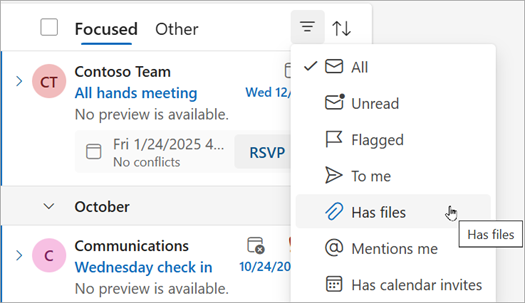
Виберіть Елемент Сортування>містить файли , щоб переглянути всі повідомлення із вкладеннями.
На початок
Очищення результатів пошуку в новій програмі Outlook
Результати пошуку можна очистити кількома способами.
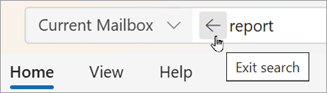
Натисніть кнопку Назад поруч із пошуковим запитом у рядку пошуку.
Виберіть папку, наприклад папку "Вхідні", у списку папок.
На початок
Скористайтеся цими засобами, щоб знайти повідомлення з вкладеннями:
Використання поля | пошукуВикористання вбудованих фільтрів | Очистити результати пошуку
Використання поля пошуку для пошуку повідомлень із вкладеннями в класичній версії Outlook
Скористайтеся полем пошуку в класичній програмі Outlook, щоб знайти повідомлення з вкладеннями.
- Щоб шукати в усіх папках, переконайтеся, що ви зараз переглядаєте папку "Вхідні". Якщо потрібно шукати в певній папці, виберіть її в області папок.
- У верхній частині списку повідомлень відобразиться поле Пошук. Клацніть, щоб розташувати курсор у цьому полі, введіть hasattachments:yes, а потім натисніть клавішу Enter.
Після цього відобразяться всі електронні листи з вкладеннями в поточній поштовій скриньці (якщо відкрито папку "Вхідні") або вибраній папці (якщо відкрито іншу папку), відсортовані за датою, починаючи з останніх.
Пошук повідомлень із вкладеннями в кількох поштових скриньках або звуження області пошуку
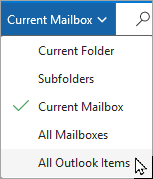
За замовчуванням Outlook виконує пошук лише в поточній поштовій скриньці. Якщо потрібно знайти повідомлення з вкладеннями в усіх наявних облікових записах електронної пошти (поштових скриньках), клацніть стрілку розкривного списку поруч із фразою Поточна поштова скринька.
На початок
Використання вбудованих фільтрів для пошуку всіх повідомлень із вкладеннями
Стрічка класичної версії Outlook містить низку вбудованих фільтрів, які допомагають шукати повідомлення. Найпростіший спосіб відобразити засоби пошуку Outlook – клацнути в полі "Пошук: Поточна поштова скринька" вгорі списку повідомлень. Коли ви розташуєте в ньому курсор, на стрічці відобразяться параметри засобів пошуку.
 Щоб знайти всі повідомлення з вкладеннями, натисніть кнопку Містить вкладення . За замовчуванням цей параметр виконує пошук у поточній поштовій скриньці та сортує результати за датою, починаючи з останніх.
На початок
Очищення результатів пошуку
Якщо вибрати іншу папку в області папок, список повідомлень повернеться до стандартного подання з усіма елементами, що відображаються. Крім того, результати пошуку можна очистити, виконавши одну з таких дій:
- На вкладці Пошук у групі Закрити натисніть кнопку Закрити пошук.
- Виберіть X праворуч від пошукового запиту в полі Пошук у верхній частині списку результатів пошуку.
На початок
У Outlook.com або інтернет-версія Outlook можна:
Пошук повідомлень із вкладеннями | Сортування лише для відображення вкладень | Очистити результати пошуку
Щоб почати пошук у новій програмі Outlook, скористайтеся панеграмою пошуку.
Клацніть поле Пошуку або торкніться його.
Введіть ключове слово, наприклад ім'я особи, яка надіслала вкладення, або слово з описом електронного листа чи файлу. Виберіть Files, щоб звузити пошук.
Якщо ви не пам'ятаєте, хто надіслав вкладення або що його називається, це нормально. Виберіть Files, щоб відобразити список повідомлень електронної пошти із вкладеннями.
Щоб скористатися розширеним пошуком , натисніть кнопку фільтра праворуч від поля пошуку. Установіть прапорець Вкладення , щоб відобразяться лише повідомлення з вкладеннями.
Або, ввівши умову пошуку, виберіть Містить вкладення або інші параметри в групі Уточнення, щоб звузити результати пошуку.
На початок
Виберіть Елемент Сортування>містить файли , щоб переглянути всі повідомлення із вкладеннями.
На початок
Результати пошуку можна очистити кількома способами.
Натисніть кнопку Назад поруч із пошуковим запитом у рядку пошуку.
Виберіть папку, наприклад папку "Вхідні", у списку папок.
На початок
Додаткові відомості
Пошук повідомлень та інших елементів Outlook за допомогою папок пошуку
Пошук в Outlook
Сортування повідомлень електронної пошти в Outlook
