
У браузері ввійдіть в Outlook Web App за URL-адресою від особи, яка керує електронною поштою вашої організації. Введіть ім’я користувача та пароль, а потім натисніть кнопку Увійти.
| Ця стаття стосується програми Outlook Web App, з якою працюють організації із серверами електронної пошти Exchange Server 2013 або 2010. Якщо ви використовуєте Microsoft 365 або Exchange Server 2016 чи 2019, програма електронної пошти інтернет-версія Outlook. Довідку з використання інтернет-версії Outlook див. в цій статті. |
|---|
Сповіщення, навігація та параметри
У верхній частині Outlook Web App ви знайдете сповіщення, посилання на кожен тип інформації, що зберігається в поштовій скриньці, а також посилання на особисті відомості та параметри.
- Піктограми на панелі завдань з’являтимуться, коли надходитиме нове повідомлення або спрацьовуватиме нагадування про подію в календарі чи завдання. Ви можете вибрати конверт, щоб переглянути останнє нове повідомлення, або календар, щоб переглянути нагадування про календар і завдання та керувати ними. Піктограми з’являються, тільки якщо є нове повідомлення або активне нагадування.
- Виберіть пункт Пошта, Calendar, People або Завдання, щоб перейти до інших модулів у Outlook Web App.
Відкриття елемента в окремому вікні
За замовчуванням ви читаєте та створюєте елементи в Outlook Web App або в області читання, або у вікні, яке накладає головне вікно. Але це не завжди те, що потрібно. Іноді необхідно переглянути та редагувати елементи в окремому вікні.
Щоб відкрити більшість елементів в окремому вікні, знайдіть спливаючу піктограму  у верхньому куті елемента, над яким ви працюєте. Виберіть його, щоб відкрити цей елемент в окремому вікні.
Щоб відкрити повідомлення, яке ви читаєте, в окремому вікні, виберіть  з піктограмою розширеного меню та виберіть відкрити в окремому вікні.
Автономна робота
Ви можете використовувати Outlook Web App на ноутбуці або настільному комп'ютері, коли немає підключення до Інтернету. Відомості про настроювання автономного доступу див. в статті Використання Outlook Web App в автономному режимі.
Пошта
Увійшовши в Outlook Web App, ви відразу перейдете до папки "Вхідні". Докладні відомості про повідомлення в Outlook Web App див. в статті Пошта в Outlook Web App.

Тут містяться повідомлення.
- Щоб створити повідомлення, натисніть кнопку Створити повідомлення.
- Папки. Список папок містить папки поштової скриньки та улюблені контакти. Вона може містити інші папки, наприклад папки архівів. Щоб згорнути цю область, клацніть піктограму папки вгорі. Папки в цьому поданні можна розгортати та згортати, вибираючи піктограми трикутників поруч з іменами папок.
- Вікно пошуку. Введіть елемент пошуку, наприклад ім’я користувача, повідомлення якого потрібно знайти, або текст, щоб знайти певне повідомлення.
- Список повідомлень у поточній папці. Кожний елемент у поданні списку містить додаткову інформацію, наприклад кількість повідомлень у розмові та скільки з них – непрочитані, або відомості про те, чи має якесь повідомлення в розмові вкладення або позначку та чи належить воно до певної категорії. Розмова може складатися з одного або кількох повідомлень. Вибравши розмову, ви можете видалити її, додати позначку або додати категорію, вибравши піктограми. У верхній частині подання списку містяться фільтри, за допомогою яких можна швидко знайти непрочитані повідомлення, які містять ваше ім'я в рядку Кому або Копія або позначені. Крім фільтрів, відображатиметься ім’я папки, яку ви переглядаєте, і вибране подання.
- Область читання – це область, де відображається вибрана розмова. Ви можете відповісти на будь-яке повідомлення в розмові, вибравши посилання праворуч.
Календар
Після папки "Вхідні" календар, імовірно, найбільше витрачається на використання Outlook Web App. Докладні відомості про календарі в Outlook Web App див. в статті Calendar в Outlook Web App.

- Створіть подію, послідовно вибравши елемент Створити подію. Це може бути зустріч, нарада або подія на весь день.
- Використовуйте календар для переходу від однієї дати до іншої. Затінення позначає тиждень, який ви зараз переглядаєте, а темніше виділення позначує поточну дату. Можна використовувати піктограму календаря у верхній частині, щоб згортати й розгортати цю частину подання календаря.
- Одночасно можна переглядати кілька календарів. У цьому розділі можна додати календарі інших користувачів і вибрати календар для відображення.
- Це ще одна область, яку можна використовувати для переходу від одного дня до іншого. Виберіть будь-яку дату, щоб перейти до цієї дати. Або виберіть стрілки в будь-якому кінці, щоб переглянути дати до або після того, що відображається.
- Головне вікно, де відображатимуться календарі.
- Виберіть необхідне подання та надайте спільний доступ до календаря або надрукуйте його.
Контакти
У цьому розташуванні зберігаються ваші контакти. Тут можна шукати, створювати та редагувати контакти. Крім того, можна шукати контакти в каталозі організації. Докладні відомості про контакти в Outlook Web App див. в статті огляд People – Outlook Web App.
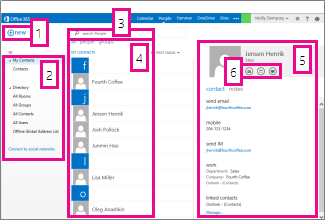
- Створити новий контакт можна за допомогою кнопки Створити.
- Усі місця, де можна знайти контактну інформацію.
- Пошук. Введіть ім'я особи тут, щоб знайти її у своїх контактах і в каталозі організації.
- Список усіх контактів у поточній папці.
- Картка контакту вибраної особи.
- Дії, які можна виконати безпосередньо з картки контакту. Виберіть піктограми, щоб надіслати повідомлення або створити запрошення на нараду.
Завдання
Завдання зберігають створені або надіслані вам завдання, а також позначені повідомлення. Коли ви переглядаєте завдання, стандартне подання – Позначені елементи та Завдання. Це можна змінити, вибравши елемент Завдання в списку папок ліворуч. Докладні відомості про завдання в Outlook Web App див. в статті Огляд завдань.

- Щоб створити нове завдання, натисніть кнопку Створити завдання.
- У цьому стовпці можна переглянути позначені елементи та завдання (або лише завдання).
- Фільтри. Виберіть фільтр залежно від того, які елементи мають з’явитися на екрані. Завдання та позначені елементи, з якими не пов’язано дату та які не завершено, відображаються, лише якщо вибрати варіант Усі.
- Список елементів, що відповідають поточним умовам фільтра. Виберіть будь-який елемент, щоб переглянути його в області читання. Можна використовувати елементи керування в поданні списку, щоб змінити стан елемента. Наприклад, можна позначити завдання як завершене або видалити позначку з елемента.
- Область читання, де відображається вміст вибраних елементів. Можна використовувати елементи керування у верхньому куті, щоб змінити елемент, якщо це завдання. Якщо це повідомлення, елементи керування будуть такі самі, як і під час перегляду пошти.
Примітка.
Залежно від настройок організації завдання можуть бути недоступні.