
Пропозиції контактів створюються в службі Microsoft 365, використовуючи особисті контакти, контакти з вашої організації (якщо це можливо), а також зберігаючи імена та адреси, які ви раніше використовували під час надсилання повідомлень.
Використання списку варіантів контактів і запропонованих останніх People
Коли ви починаєте вводити ім'я в полі Кому, Копія або ПК , у списку варіантів контактів відображається до п'яти відповідних імен або адрес.
Якщо ввести символ "b" в одному з полів одержувача, наприклад, у списку відображатися рекомендовані збіги. Список варіантів контактів шукається за іменем, прізвищем, адресою електронної пошти та іншими контактними відомостями, наприклад номером телефону, якщо вони доступні. Список уточнюється з кожним введеним символом. Отже, якщо ви завершите, ввівши "Bo", список автозаповнення ще більше уточниться, щоб показати лише Боба Келлі.
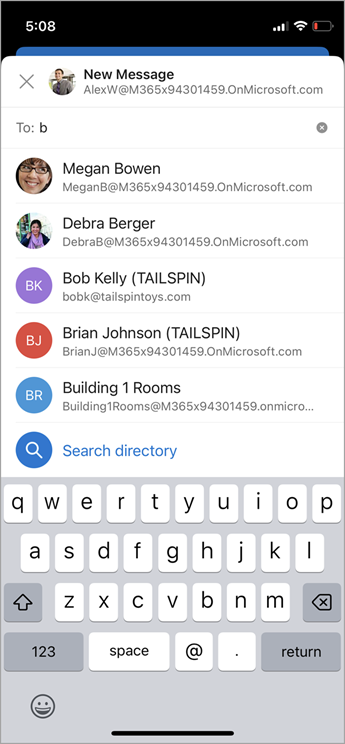
З кожним новим користувачем, якому ви по електронній пошті, до списку автозаповнення додаються додаткові одержувачі повідомлення.
Приховання одного або кількох запропонованих контактів у списку пропозицій
Якщо потрібно приховати контакт зі списку пропозицій, це можна зробити в списку пропозицій контактів під час звернення до електронного листа. Це можна використовувати для особистих контактів, контактів, виявлених у зв'язку з вами, і контактів у вашій організації (за необхідності). Контакти, приховані таким чином, не повертатимуться як запропоновані контакти в продуктах Microsoft 365 (наприклад, Outlook, Teams тощо)
Ось як це працює в Outlook.
Пересилати, відповісти або створити електронний лист.
У рядку адреси Кому почніть вводити контакт, який потрібно приховати.
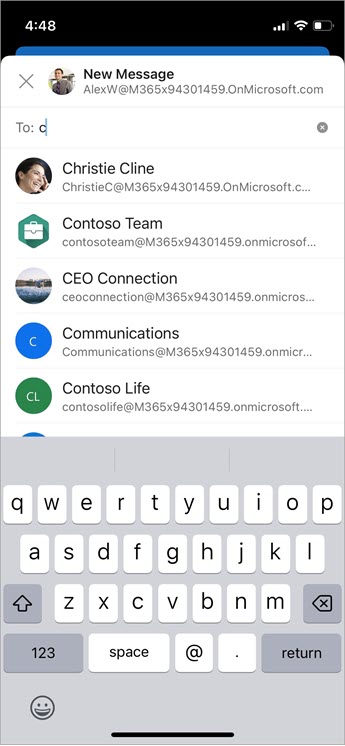
Коли контакт, який потрібно приховати, з'явиться в списку запропонованих контактів, для Android знайдіть X праворуч від імені контакту.
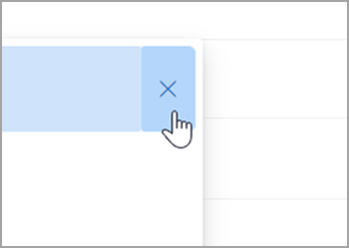
Для iOS, коли контакт, який потрібно приховати, відображається в списку запропонованих контактів, проведіть пальцем по контакту від правого краю екрана, щоб приховати його.

Виберіть X , і контакт буде видалено зі списку, а також буде приховано для подальшого використання.
Якщо потрібно скасувати приховання контакту, надішліть повідомлення електронної пошти контакту, відповівши на стару пошту або ввівши повну адресу електронної пошти в новому листі. Приблизно через 24 години контакт буде приховано зі списку пропозицій.
Вимкнення або скидання запропонованих контактів
Корпорація Майкрософт дає змогу контролювати інформацію, яку ми зберігаємо про ваші контакти, під час пошуку запропонованих контактів. Рекомендований пошук контактів розуміє, з ким ви часто спілкуєтеся, і використовує цю інформацію, щоб спростити пошук контактів.
Ви можете керувати цією інформацією на приладній дошці конфіденційності для свого облікового запису. Використання приладної дошки конфіденційності залежить від того, який у вас робочий чи навчальний обліковий запис або особистий обліковий запис Microsoft, наприклад Outlook.com або Hotmail.com обліковий запис.
Примітка.
Ці настройки застосовуються до рекомендованих відомостей про пошук контактів для вашого облікового запису та всіх місць, де ці відомості облікового запису використовуються в microsoft (Bing, Calendar, Delve, Excel, LinkedIn, спільному доступі до документів Office, Office.com, OneDrive, OneNote, класичній версії Outlook, Outlook Mac, Outlook Mobile, Outlook Web Access (OWA), міні-програмі OWA, People, PowerPoint, Project, SharePoint, Teams for Life, Teams for Life, Teams for Work, Windows Search, Windows Share Sheet, Word Yammer). Це не стосується Xbox.
Для робочих або навчальних облікових записів виконайте такі дії:
- Перейдіть до розділу Настройки & Конфіденційність для робочого або навчального облікового запису.
- Перейдіть на вкладку Конфіденційність і в розділі Параметри даних розгорніть розділ Керування пошуком контактів.
- Ви можете скинути індекс, завантажити контакти або вимкнути Введення неявні контакти та ранжирування контактів зі своїх повідомлень.
Для облікових записів Microsoft виконайте такі дії:
- Перейдіть на сторінку "Конфіденційність " для свого облікового запису Microsoft і, якщо буде запропоновано ввійти за допомогою облікового запису Microsoft.
- Прокрутіть униз до розділу Настройки конфіденційності в наших продуктах і виберіть Варіанти розширених користувачів.
- Установіть перемикач у положення Вимкнуто.
Примітка.
Збережені особисті контакти й надалі будуть запропоновані під час пошуку контактів, якщо цей контакт не видалено (див. статтю Створення, перегляд і редагування контактів і списків контактів у програмі Outlook). Контакти з адресної книги організації й надалі будуть запропоновані під час пошуку контактів, якщо його не видалив ІТ-адміністратор.
Схожі статті
Керування запропонованими одержувачами в полях "Кому", "Копія" та "ПК"