
Ви можете встановити рівень конфіденційності в повідомленнях, щоб одержувачі знали ваші наміри під час надсилання повідомлення.
Однак рівень конфіденційності не заважає одержувачам виконувати будь-які дії з повідомленням. People, які отримають повідомлення електронної пошти, можуть виконати будь-які дії з повідомленням, наприклад пересилати конфіденційне повідомлення іншому користувачу. Щоб обмежити дії, які одержувачі можуть виконувати з повідомленнями, які ви надсилаєте, радимо використовувати Office 365 шифрування повідомлень або керування правами доступу до інформації (IRM), якщо вони доступні у вашій організації.
Примітка.
Рівень чутливості, описаний у цій статті, відрізняється від мітки конфіденційності. Мітка конфіденційності – це функція Microsoft 365, яка дає змогу застосувати підпис до повідомлень електронної пошти або файлів, щоб вони відповідали політиці безпеки вашої організації. Докладні відомості про мітки конфіденційності див. в статті Застосування міток конфіденційності до файлів і електронної пошти в Office.
Установлення рівня чутливості повідомлення
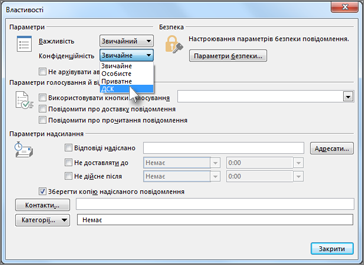
- У чернетці повідомлення електронної пошти виберіть Властивості файлу>.
- У розділі Настройки в списку Конфіденційність виберіть Звичайний, Особистий, Приватний або Конфіденційний.
Стандартне значення – Звичайний. - Натисніть кнопку Закрити. Завершивши створення повідомлення, натисніть кнопку Надіслати.
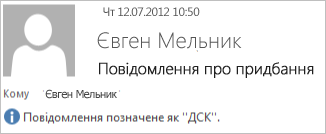
Залежно від параметра Конфіденційність на інформаційній панелі отриманого повідомлення одержувачі бачать наведений нижче текст.
Для звичайного повідомлення не призначається рівень конфіденційності. Таким чином, текст не відображається на інформаційній панелі.
Для приватного одержувача відображається повідомлення Як приватне на інформаційній панелі.
Для особистого одержувач бачить, будь ласка, розцінюйте це як особисте на інформаційній панелі.
Для конфіденційної інформації одержувач бачить , будь ласка, розцінюйте це як конфіденційне на інформаційній панелі.
Примітка: Повідомлення з рівнем приватності не пересилаються та не переспрямовуються правилами папки "Вхідні" одержувача.
Установлення рівня конфіденційності за замовчуванням для всіх нових повідомлень
- Виберіть ЕлементПошта з параметрами>файлу>.
- У розділі Надсилання повідомлень у списку Рівень конфіденційності за замовчуванням виберіть Звичайний, Особистий, Приватний або Конфіденційний.
Обмеження дозволів на доступ до повідомлення за допомогою засобу IRM
Примітка.
Ця функція доступна, лише якщо ви використовуєте робочий або навчальний обліковий запис із відповідною передплатою на Microsoft 365.
Щоб обмежити дії одержувачів із повідомленням, яке ви надсилаєте, потрібно скористатися функцією керування правами доступу до інформації (IRM). Щоб застосувати обмеження до повідомлення електронної пошти, системний адміністратор повинен інсталювати засіб IRM. Якщо кнопка Зашифрувати не відображається на вкладці Параметри , імовірно, IRM не налаштовано.
У повідомленні електронної пошти на вкладці Параметри натисніть кнопку Зашифрувати.
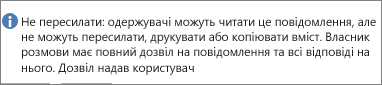
Outlook установлює дозвіл "Не пересилати " (який також перешкоджає друку) і додає такий текст у верхній частині повідомлення:
Важливо
Засіб IRM не може заборонити видалення, викрадення, пошкодження або передавання вмісту зловмисними програмами або комп'ютерними вірусами. Це також не може перешкоджати користувачам писати вміст від руки, повторно вводити його або робити цифрову фотографію чи знімок екрана повідомлення.
Порада.
У програмі Outlook є багато інших параметрів дозволів, які можна вибрати. Щоб переглянути список, натисніть стрілку вниз під кнопкою Шифрування .