Відкрити Shared CalendarCalendar
У меню «Файл » наведіть вказівник миші на команду «Відкрити» та виберіть пункт «Папка іншого користувача»...
У списку "Тип папки" виберіть папку "Вхідні", Calendar або "Адресна книга".
Примітка.
В Outlook для Mac можна вибрати лише календар.
У полі пошуку введіть ім'я користувача, який надав вам доступ, виберіть це ім'я в результатах пошуку та натисніть кнопку "Відкрити".
Спільна папка пошти відображається під папками.
The shared CalendarCalendar appears in the Folder pane under the Shared Calendars (Спільні календарі).
Спільна адресна книга відобразиться в області папок під заголовком "Спільні контакти".
Примітка.
- Якщо відображається повідомлення "Outlook було переспрямовано на сервер, autodiscover-s.outlook.com отримати нові параметри облікового запису", виберіть "Завжди використовувати мою відповідь для цього сервера " та виберіть "Дозволити".
- Програма Outlook для Mac наразі підтримує лише дозволи на повний доступ до спільних поштових скриньок. Хоча в певних ситуаціях ви можете додати спільну поштову скриньку з іншими дозволами, така конфігурація може не повністю підтримуватися.
- Якщо в області папок вибрано спільну папку, нові створені елементи зберігатимуться в ній.
- Щоб видалити спільну папку іншого користувача зі своєї області папок, утримуючи натиснутою клавішу Control, виберіть папку, а потім виберіть елемент "Видалити спільний обліковий запис".
Відкриття спільної або делегованої поштової скриньки
Скористайтеся цим методом, якщо ви представник іншої поштової скриньки або за наявності дозволів на доступ до кількох папок у спільній поштовій скриньці. Цим способом можна також скористатися, якщо у вас є дозволи на повний доступ до поштової скриньки.
Щоб відкрити спільну поштову скриньку:
У меню "Знаряддя " виберіть пункт "Облікові записи" та виберіть обліковий запис, який має доступ до поштової скриньки.
Виберіть елемент "Делегування та спільний доступ"
Виберіть вкладку "Мені надано доступ "
Клацніть піктограму "+ ", щоб додати спільну або делеговану поштову скриньку
Примітка.
Якщо у вас є дозволи для користувацьких папок у поштовій скриньці, але не в папці поштової скриньки верхнього рівня, спеціальні папки не відображатимуться в списку. Без дозволів папок поштової скриньки верхнього рівня в списку папок відображатимуться лише стандартні папки, як-от "Вхідні", "Надіслані", "Видалені" тощо Calendar.
Або ж можна перейти до файлу"Відкрити>>спільну поштову скриньку", щоб відкрити спільну або делеговану поштову скриньку.
Доступність надбудов у спільних поштових скриньках
У програмі Outlook для Mac підтримка надбудов у спільних поштових скриньках залежить від конкретного сценарію. Докладні відомості про ці сценарії див. в статті "Використання надбудов в Outlook для Mac".
Виберіть відповідний параметр залежно від того, кому надано спільний доступ до поштової скриньки: вам чи ви представник для поштової скриньки іншого користувача.
Примітка.
- Якщо скористатись одним із цих способів, обліковий запис спільної поштової скриньки буде додано як параметр у поле "Від" під час створення повідомлення електронної пошти. Це дає змогу вибрати обліковий запис у полі "Від", незалежно від того, чи маєте ви дозволи на надсилання повідомлень із цього облікового запису. Якщо у вас немає дозволів "Надіслати як" або "Надіслати від імені облікового запису", повідомлення електронної пошти з цього облікового запису не надсилатимуться.
- Програма Outlook для Mac не підтримує автоматичне зіставлення спільних поштових скриньок.
Вам надано спільний доступ до папки
Якщо інший користувач надав вам спільний доступ до папки "Вхідні", основної папки календаря або папки контактів, скористайтеся цим способом, щоб відкрити папку користувача.
Щоб відкрити спільну папку, виконайте такі дії:
- У меню "Файл " виберіть пункт " Відкрити", а потім – "Папка іншого користувача".
- Натисніть кнопку "Знайти користувача".
- Введіть ім'я користувача, який надав вам доступ, натисніть кнопку Знайти, виберіть ім'я користувача та натисніть кнопку OK.
- Якщо у вас кілька облікових записів Microsoft Exchange, у спливаючому меню " Обліковий запис " виберіть обліковий запис, за допомогою якого потрібно відкрити папку іншого користувача.
- У спливаючому меню «Тип» клацніть папку Calendar, «Адресна книга» або «Вхідні», а потім натисніть кнопку «OK».
- Спільна папка з'явиться в області переходів під заголовком " Спільні ".
Ви представник для поштової скриньки іншого користувача.
Скористайтеся цим методом, якщо ви представник іншої поштової скриньки або за наявності дозволів на доступ до кількох папок у спільній поштовій скриньці. Цим способом можна також скористатися, якщо у вас є дозволи на повний доступ до поштової скриньки.
Щоб відкрити спільну поштову скриньку:
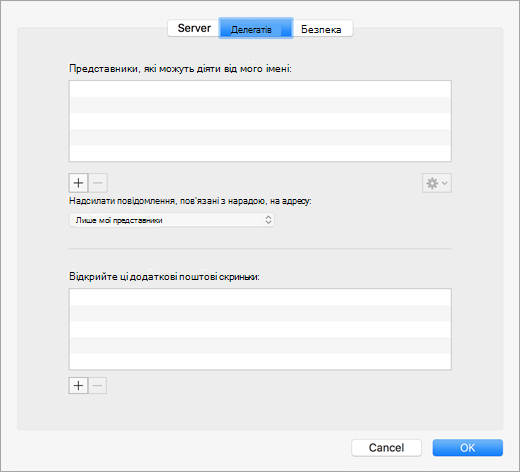
- У меню «Знаряддя » виберіть пункт «Облікові записи>Додаткові>представники».
- Додавання поштової скриньки в розділі "Відкриття додаткових поштових скриньок"
Примітка.
Якщо у вас є дозволи для користувацьких папок у поштовій скриньці, але не в папці поштової скриньки верхнього рівня, спеціальні папки не відображатимуться в списку. Без дозволів папок поштової скриньки верхнього рівня в списку папок відображатимуться лише стандартні папки, як-от "Вхідні", "Надіслані", "Видалені" тощо Calendar.
у вас є дозволи на повний доступ до спільної поштової скриньки;
Маючи дозвіл на повний доступ до спільної поштової скриньки, тобто дозвіл на повний доступ для поштової скриньки, налаштованої в Центрі Admin Exchange (EAC), ви можете додати спільну поштову скриньку, використовуючи власні облікові дані.
Щоб відкрити спільну поштову скриньку:
- У меню Знаряддя виберіть пункт Облікові записи.
- Клацніть піктограму зі знаком "плюс", щоб додати додатковий обліковий запис Exchange.
- У полі Адреса електронної пошти введіть адресу електронної пошти спільної поштової скриньки.
- У розділі "Автентифікація" введіть власні облікові дані.
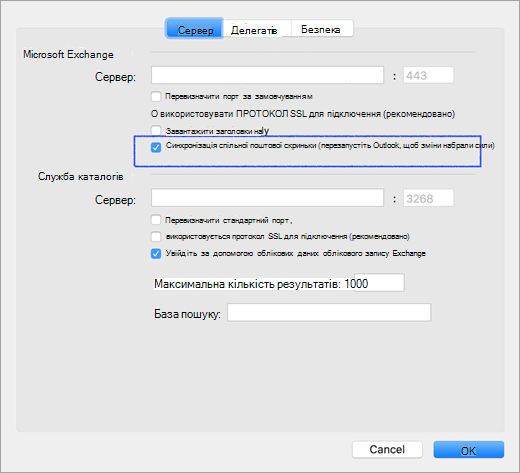
Якщо вибрати параметр "Синхронізувати спільну поштову скриньку ", програма Outlook зможе синхронізувати її, не натискаючи кнопку "Надіслати/отримати". Цей параметр додано у версії 16.13.411. Користувачі, які використовують власні облікові дані для доступу до спільної поштової скриньки, наполегливо радимо ввімкнути цей параметр.
Дозволи для спільних папок і поштових скриньок
У таблиці нижче стисло описано параметри дозволів, які можуть бути доступні для спільної папки або поштової скриньки, а також найкращий спосіб відкрити спільну папку чи поштову скриньку на основі відповідного дозволу.
| Рівень дозволів для спільної папки або спільної поштової скриньки |
Спосіб відкриття спільної папки або поштової скриньки |
| Дозвіл на рівні папки для папки "Вхідні", CalendarCalendar або Адресна книга основна папка |
Відкриття папки іншого користувача |
| Делегування дозволів для поштової скриньки |
Додавання поштової скриньки в розділі "Відкрити додаткові поштові скриньки" в розділі "Додаткові параметри облікового запису" |
| Дозволи на рівні папок для основних папок "Завдання" та "Нотатки" |
Додавання поштової скриньки в розділі "Відкрити додаткові поштові скриньки" в розділі "Додаткові параметри облікового запису" |
| Дозвіл на доступ до папки верхнього рівня та інших спеціальних папок на рівні поштової скриньки верхнього рівня |
Додавання поштової скриньки в розділі "Відкрити додаткові поштові скриньки" в розділі "Додаткові параметри облікового запису" |
| Дозвіл "Повний доступ" до поштової скриньки в службі Exchange |
Використання власних облікових даних для додавання додаткового облікового запису Exchange |
Відкриття додаткових поштових скриньок
Альтернативним способом є додавання іншого облікового запису Exchange за допомогою додаткових облікових даних поштових скриньок. Цей метод не розпізнається як додавання спільної поштової скриньки, тому що додатковий обліковий запис додається за допомогою його власних облікових даних. Щоб відкрити додатковий обліковий запис Exchange:
- У меню Знаряддя виберіть пункт Облікові записи.
- Клацніть знак "плюс" і виберіть пункт "Новий обліковий запис ", щоб додати додатковий обліковий запис Exchange.
- У полі Адреса електронної пошти введіть адресу електронної пошти спільної поштової скриньки.
- У розділі "Автентифікація" введіть облікові дані для спільної поштової скриньки.
